Guia de uso
Tudo o que você precisa para fazer orçamento com o Reckna. Novo no método de envelopes? Comece do início. Já faz orçamento? Pule direto para a seção que você precisa.
Reckna Pro
O Reckna é gratuito para orçamento em uma moeda e no próprio dispositivo, sem limite de contas ou transações. O Reckna Pro libera várias moedas com conversão automática e a sincronização privada via iCloud. Os recursos do Pro estão marcados abaixo.
Primeiros passos
Na primeira vez que você abre o Reckna, uma configuração rápida ajuda você a:
- Criar sua primeira conta — dê um nome a ela (por exemplo, Conta corrente) e o saldo inicial. É aqui que as transações ficam.
- Escolher alguns envelopes para começar — categorias como Mercado, Aluguel ou Transporte. Você pode adicionar, renomear ou excluir essas categorias quando quiser.
Nada é salvo até a última etapa, então você pode pular a configuração e começar do zero, se preferir. Não há conta para criar nem login — o app está pronto para usar na hora, online ou offline.
O método de envelopes em 30 segundos
O Reckna usa o método de envelopes, com orçamento base zero: todo mês, você dá uma função ao dinheiro que realmente tem, atribuindo-o a envelopes (categorias). Você só faz orçamento do dinheiro que tem em mãos — não do que espera receber.
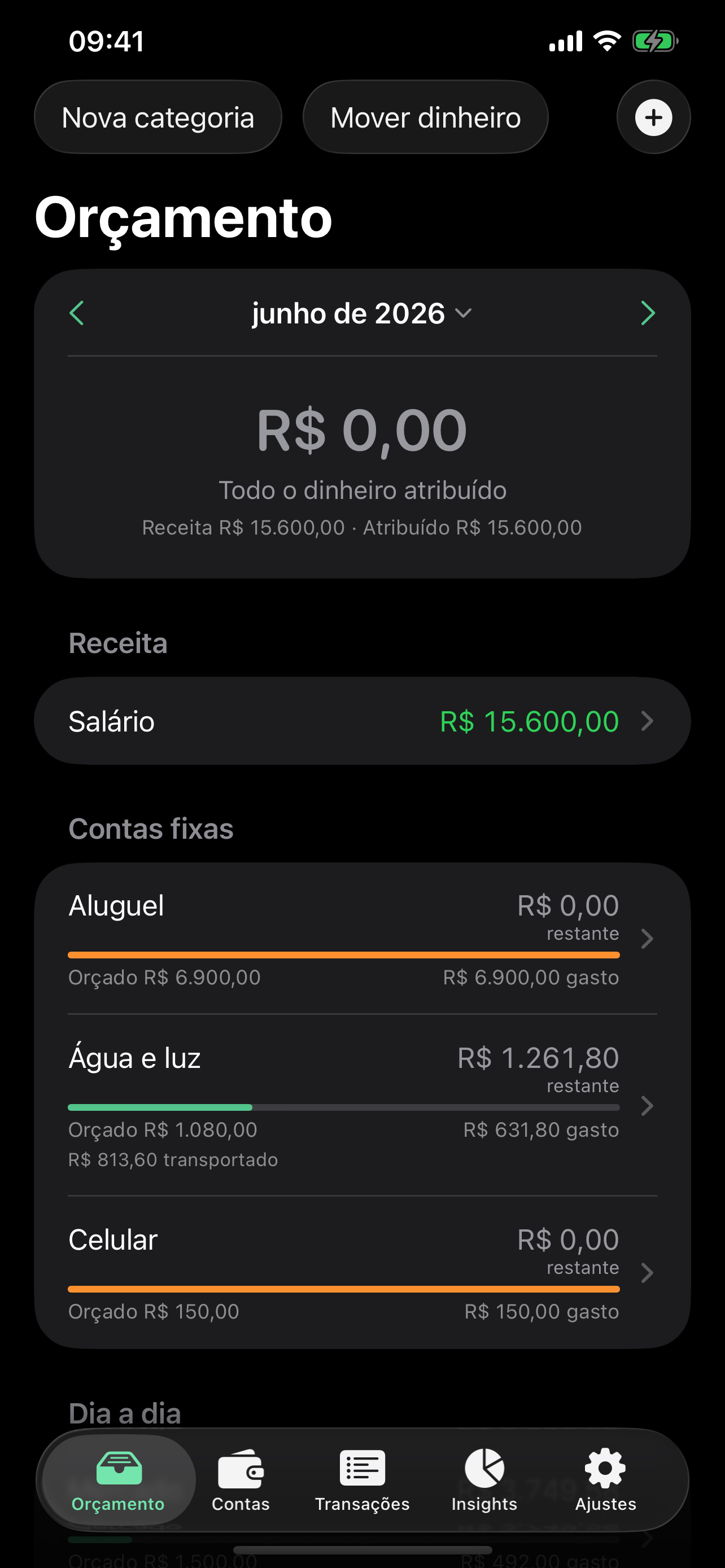
- Disponível para atribuir, no topo da aba Orçamento, mostra o que falta repartir.
- Atribua até aparecer Todo o dinheiro atribuído. Se você passar da sua receita, ele avisa Atribuído em excesso.
- Conforme você gasta, cada envelope mostra o que sobrou.
- Os saldos não gastos passam para o mês seguinte, e qualquer receita não atribuída também é levada adiante — assim, nada fica para trás.
Adicionando transações
Toque em + para registrar uma receita ou uma despesa. A entrada foi feita para ser rápida:
- Entrada de valor estilo caixa registradora — digite no teclado numérico e o valor é formatado conforme você digita. Sem barra "Concluído"; ele se fecha quando você segue em frente.
- Sugestões de beneficiário que aprendem — o Reckna lembra qual categoria você usou para um beneficiário e a sugere da próxima vez. Corrija uma vez e ele aprende.
- Botões rápidos — botões de um toque para as suas categorias mais usadas.
- Crie na hora — uma categoria ou conta que falta pode ser criada direto no seletor, sem sair do formulário.
- Conta lembrada — o formulário já vem com a última conta que você usou selecionada.
Dividindo uma compra entre envelopes
Um só comprovante, várias categorias? Toque em Dividir entre categorias e adicione uma linha por categoria. Um rodapé dinâmico mostra quanto falta para atribuir em relação ao total, e o botão Salvar é liberado quando as linhas fecham a conta. A transação continua sendo um único movimento na sua conta — apenas o orçamento é dividido. Escolha Usar uma única categoria para reverter.
Orçamento com envelopes
A aba Orçamento é o seu mês. Cada envelope mostra o que foi atribuído, o que foi gasto e o que sobrou (ou foi gasto a mais), com uma barra fina de capacidade que vai do verde ao laranja e ao vermelho conforme o envelope se enche — assim, percorrer o orçamento mostra a saúde dele num relance. Toque em um envelope para ver suas transações do mês e um resumo de como o saldo foi formado (saldo anterior, orçado, gasto); de lá, toque em Editar para renomeá-lo ou mudar seu orçamento e sua meta.
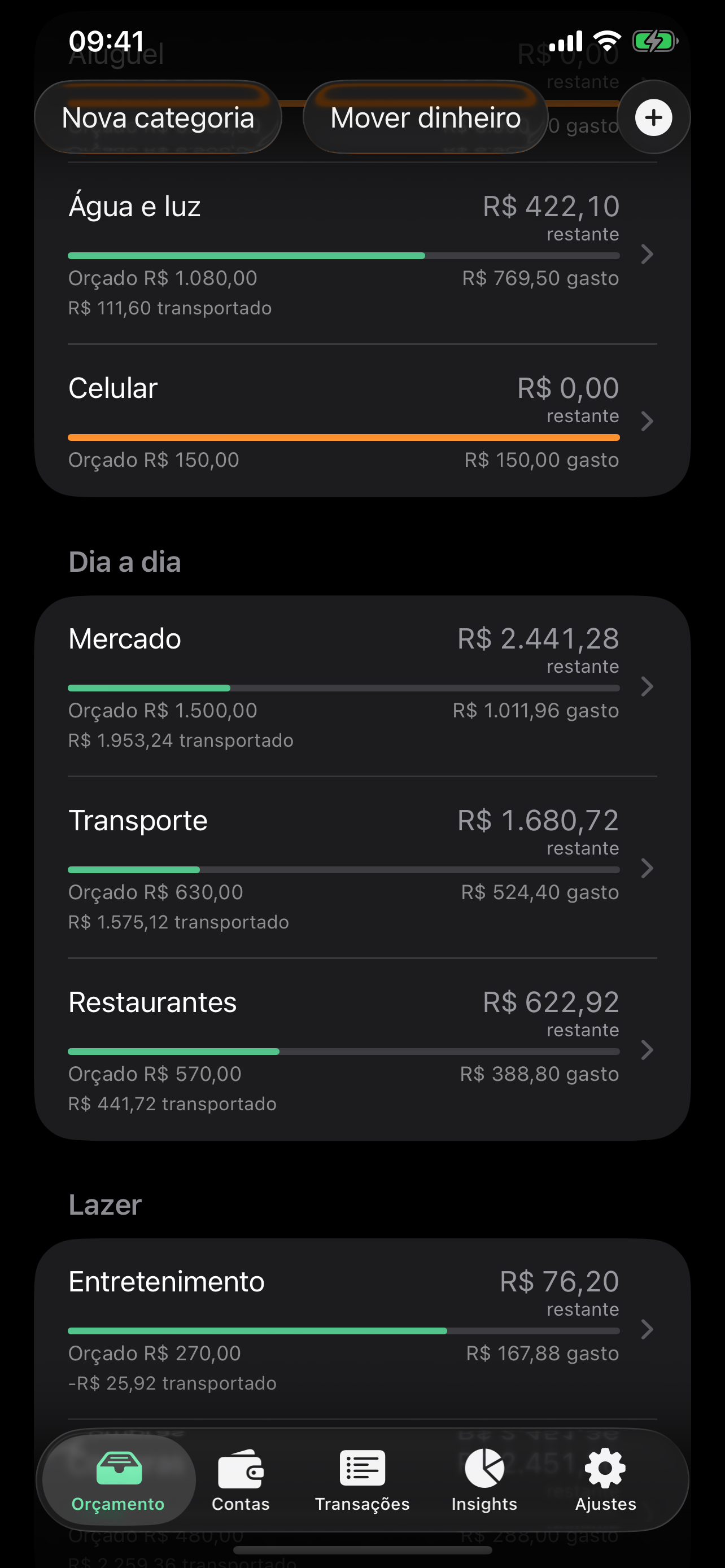
- Navegue pelos meses com o seletor — passados ou futuros — ou toque no nome do mês para ir direto a qualquer mês. Você pode editar a atribuição de qualquer mês exibido, para corrigir um mês passado ou adiantar dinheiro.
- Cubra uma falta — deslize um envelope e toque em Atribuir para destinar exatamente o que ele precisa (a diferença da meta, ou o suficiente para zerar um gasto a mais) direto do Disponível para atribuir.
- Mova dinheiro entre envelopes — cubra um gasto a mais no Mercado usando o envelope Comer fora com um toque. Isso refatia o mês sem mudar o total atribuído.
- A receita é listada separadamente, mostrando o que entrou neste mês.
Metas de financiamento
Dê um objetivo a qualquer envelope de gastos:
- Mensal — um valor fixo, por exemplo R$ 200/mês.
- Por data — um total até um prazo, por exemplo R$ 500 até dezembro (uma reserva programada). O Reckna calcula quanto separar a cada mês.
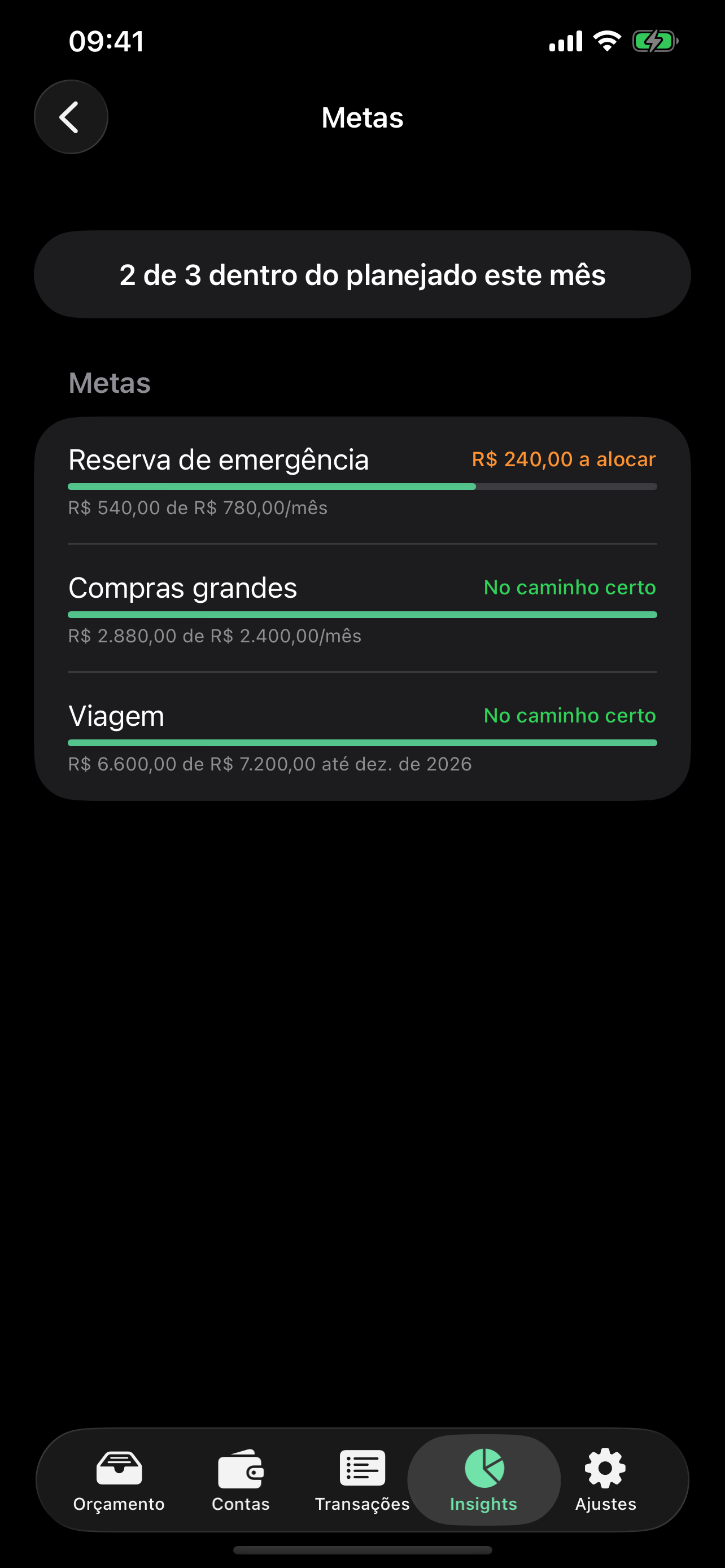
O envelope mostra o progresso com uma cor indicativa — atrasado, no caminho certo ou cumprido — e o relatório Cumprimento de metas (em Insights) dá a você um boletim com todas elas. As metas são gratuitas.
Contas e transferências
A aba Contas lista todas as contas com seus saldos, encabeçada por um gráfico da evolução do patrimônio líquido em todas as contas.
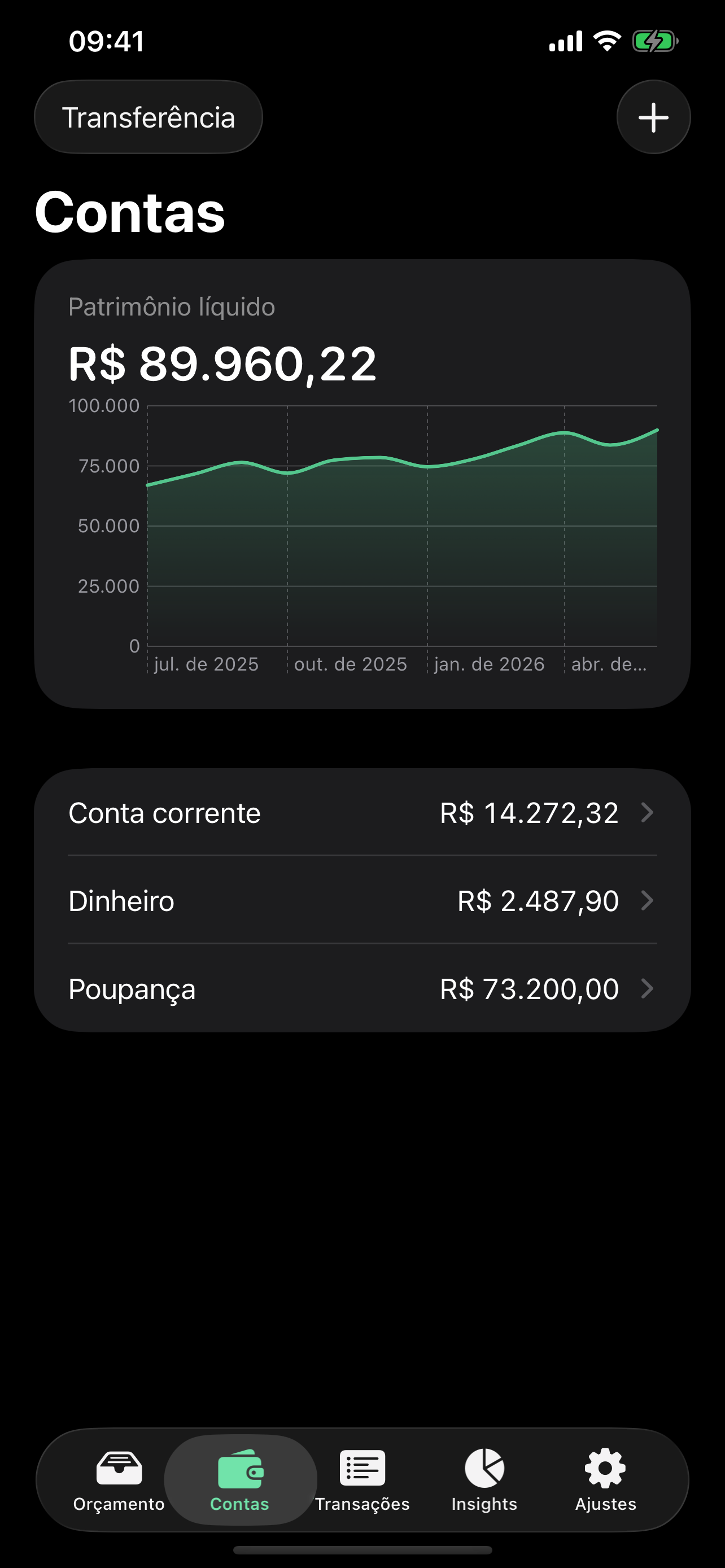
- Toque em uma conta para ver seu extrato; edite ou exclua a partir dali.
- Faça uma Transferência entre contas pela barra de ferramentas. Uma transferência são duas pernas vinculadas; ela não conta como receita nem como gasto e deixa o patrimônio líquido inalterado. Exclua qualquer uma das pernas e a outra vai junto.
Encontrando transações
A aba Transações lista todas as transações de todas as suas contas, da mais recente para a mais antiga e agrupadas por dia (Hoje, Ontem e, depois, a data). Pesquise por beneficiário, categoria, nota ou nome da conta; toque em uma transação para editá-la.
Para registrar de novo uma passagem ou um café recorrente, deslize ou toque e segure uma transação e escolha "Duplicar" — ou use o botão "Duplicar transação" na tela de edição. A cópia abre preenchida e com a data de hoje; ajuste e salve.
Insights
A aba Insights reúne quatro relatórios no próprio dispositivo, cada um com rótulo para o VoiceOver:
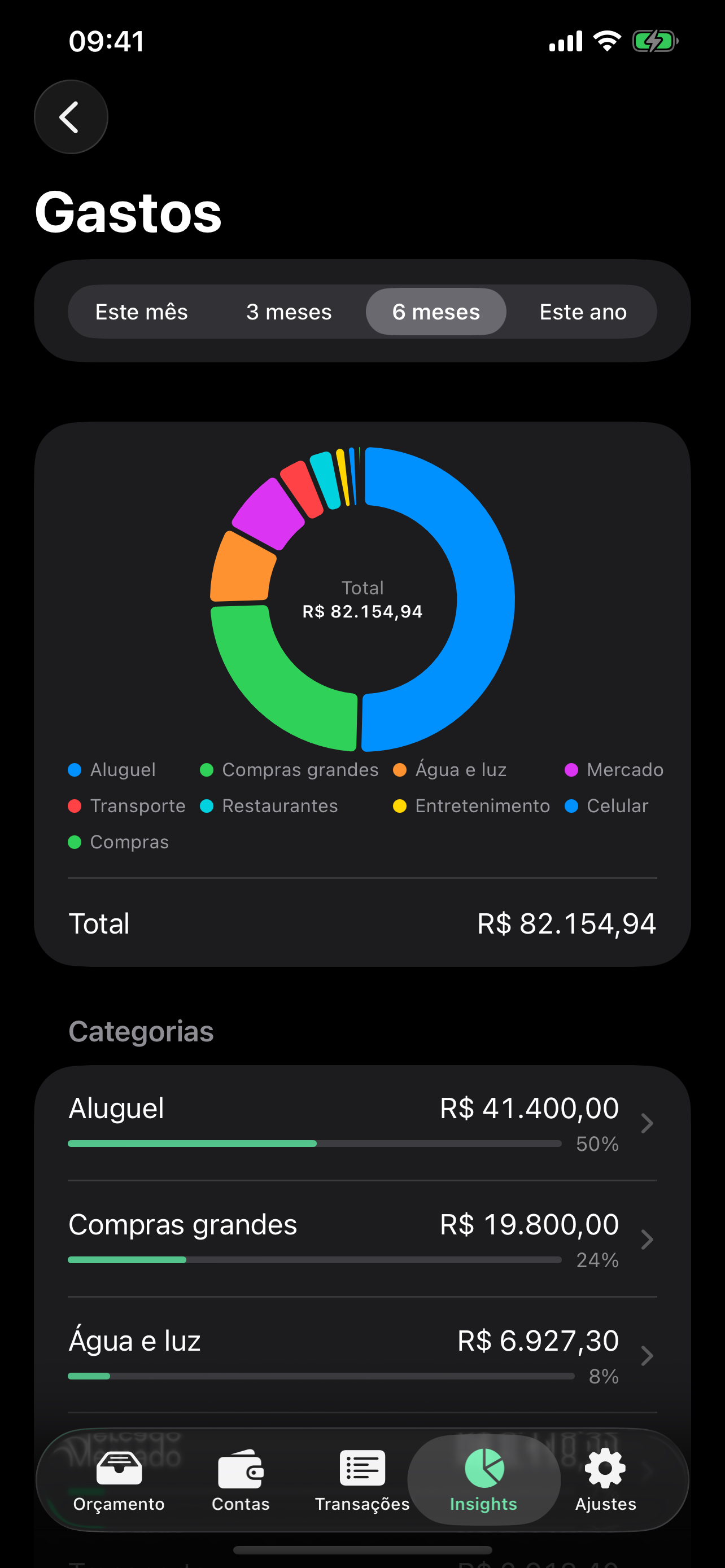
- Gastos por categoria — uma rosca e uma lista ranqueada para um período que você escolhe (este mês / 3 / 6 / este ano). Toque em uma fatia para detalhar suas transações.
- Fluxo de caixa — dinheiro que entra e que sai por mês, com uma linha de saldo líquido.
- Tendências de gastos — o gasto mensal de uma categoria ao longo do tempo, com uma média.
- Cumprimento de metas — quantas metas de financiamento estão no caminho certo neste mês.
O Insights faz parte do app gratuito.
Várias moedas (Reckna Pro)
Por padrão, o Reckna usa uma única moeda. Com o Reckna Pro, você pode manter contas em moedas diferentes e somá-las:
- Moeda do orçamento — seu orçamento e seu patrimônio líquido são exibidos em uma única moeda do orçamento, definida em Ajustes. As contas estrangeiras são acompanhadas na própria moeda.
- Taxas de câmbio — informe as taxas manualmente (1 USD = ___ BRL) ou opte por uma busca diária, no próprio dispositivo, no Banco Central Europeu ou no Banco da Inglaterra. As taxas são a única requisição de rede que sai do app, e elas não enviam nenhum dado seu.
- Histórico de taxas — busque as taxas datadas dos últimos meses com um toque, ou informe taxas datadas à mão, para que o gráfico de evolução do patrimônio líquido converta os saldos estrangeiros pela taxa do dia, e não pela de hoje.
- Os valores convertidos são estimativas — os valores armazenados nunca mudam de moeda. A taxa é registrada no momento em que você insere uma transação em moeda estrangeira, então editar uma taxa depois nunca reescreve orçamentos passados.
- Transferências entre moedas — mova dinheiro entre contas em moedas diferentes, com um campo separado de "valor recebido".
Registro rápido
Registre gastos sem abrir o app:
- Widget na Tela de Início — um bloco de Adição Rápida que leva direto a um formulário de Adicionar já preenchido.
- Siri e Atalhos — registre uma despesa por voz ou em um Atalho; ela vai para a sua conta padrão.
- Spotlight — comece uma entrada a partir da busca.
- Folha de compartilhamento — compartilhe um texto ou uma página da web e o Reckna extrai um valor e um beneficiário para você confirmar.
Sincronização via iCloud (Reckna Pro)
Com o Reckna Pro, ative a sincronização em Ajustes para manter seus dados em dia entre o seu iPhone e o seu iPad. Ela usa a sua própria conta privada do iCloud — os dados ficam no seu banco de dados privado do CloudKit, nunca em um servidor que nós operamos, e em nenhum lugar onde possamos lê-los. A sincronização é totalmente opcional; o app é plenamente utilizável com ela desativada.
Seus dados: exportar, backup e restauração
Seus dados nunca ficam presos. Em Ajustes → Seus dados:
- Exportar CSV — um arquivo de transações documentado e sem perdas, que vai e volta sem problemas. Ótimo para planilhas ou para migrar entre ferramentas.
- Fazer backup de tudo — um único
reckna-backup.jsoncom o quadro completo: contas, categorias e metas, atribuições, transações, beneficiários e taxas de câmbio. - Restaurar de um backup — leia um backup de volta, escolhendo Substituir (apagar e importar) ou Mesclar (adicionar e atualizar sem duplicar).
É assim também que você muda para um celular novo sem a sincronização do Pro: faça o backup no aparelho antigo e restaure-o no novo.
Importando de outro app
O Reckna importa o mesmo CSV que exporta. A maioria dos apps consegue exportar
um CSV de transações; faça a correspondência das colunas e importe-o em
Ajustes. As exportações do próprio Reckna trazem uma coluna id, então
reimportar uma delas atualiza em vez de duplicar; um arquivo sem essa coluna
apenas adiciona linhas, então importá-lo duas vezes as duplicaria.
Bloqueando o app
Ative o bloqueio do app em Ajustes para exigir Face ID, Touch ID ou sua senha para abrir o Reckna. Ele se bloqueia de novo sempre que o app vai para segundo plano.
No iPhone e no iPad
O Reckna se adapta ao dispositivo: uma barra de abas no iPhone e um layout em três colunas (barra lateral → lista → detalhe) no iPad, para que você veja mais de uma vez na tela maior.
Ainda com dúvidas? Veja o Suporte ou escreva para reckna@fortu.net.