使い方ガイド
Reckna で予算を立てるために必要なことを、すべてまとめました。封筒式の予算管理が はじめての方は、上から順にお読みください。すでに予算管理をされている方は、必要な セクションへどうぞ。
Reckna Pro
Reckna は、1 通貨・端末内での予算管理であれば無料でお使いいただけ、口座数や 取引数に制限はありません。Reckna Pro では、自動換算つきの複数通貨対応と、 プライベートな iCloud 同期がご利用になれます。Pro の機能には以下で印を付けて います。
はじめに
Reckna を初めて開くと、短いセットアップが次の準備をお手伝いします。
- 最初の口座を作る — 名前(例:普通預金)と開始残高を入力します。取引は ここに記録されます。
- いくつかの袋を選ぶ — 食料品、家賃、交通費 といったカテゴリです。これらは いつでも追加・名称変更・削除できます。
最後のステップまでは何も保存されないので、セットアップをスキップして、まっさらな 状態から始めることもできます。作成するアカウントもサインインも不要 — オンラインでも オフラインでも、アプリはすぐに使い始められます。
30 秒でわかる封筒式
Reckna は ゼロベース予算の封筒式(袋分け) を採用しています。毎月、実際に手元に あるお金を袋(カテゴリ)に割り当てて、それぞれに役割を与えていきます。割り当てるのは 手元にあるお金だけ — これから入る予定のお金は対象にしません。
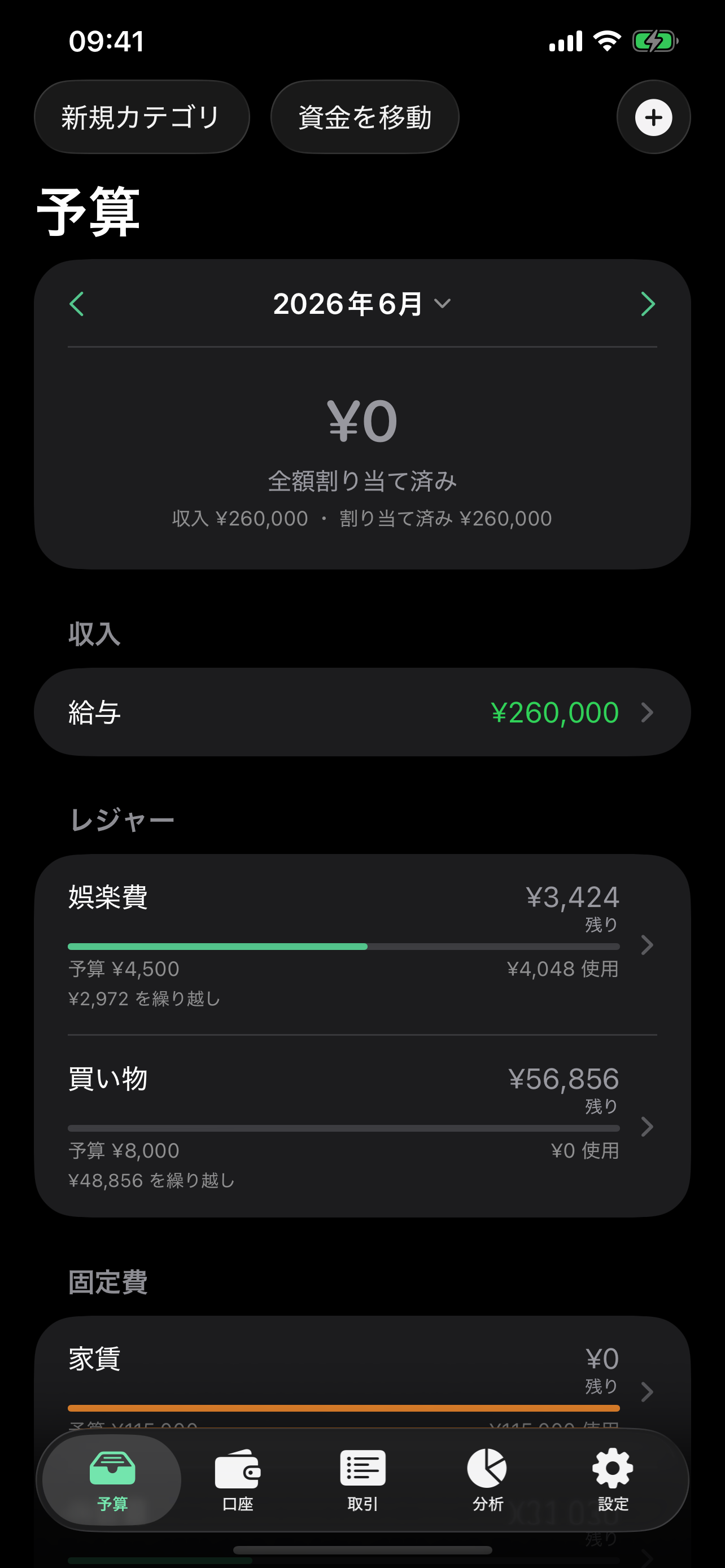
- 予算タブの上部にある 割り当て可能額 に、まだ割り当てられる金額が表示されます。
- 全額割り当て済み と表示されるまで割り当てます。収入を超えて割り当てると 割り当て超過 と警告されます。
- 支出するにつれて、各袋に残りの金額が表示されます。
- 使わなかった残高は翌月へ繰り越され、割り当てていない収入も翌月へ引き継がれます。 だから、見落としが起きません。
取引の追加
+ をタップして、収入や支出を記録します。入力はすばやく行えるように作られています。
- レジ式の金額入力 — 数字キーで打つと、その場で金額の書式が整います。「完了」バーは なく、次に進むと自動で閉じます。
- 学習する支払先の提案 — Reckna は、ある支払先にどのカテゴリを使ったかを覚えていて、 次回はそれを提案します。一度直せば、しっかり学習します。
- クイックチップ — よく使うカテゴリをワンタップで選べるボタンです。
- その場で作成 — カテゴリや口座が足りないときは、フォームを離れずにピッカーから そのまま作成できます。
- 前回の口座を記憶 — フォームは、前回使った口座をあらかじめ選んでおきます。
1 つの買い物を複数の袋に分割する
1 枚のレシートで、複数のカテゴリにまたがっていますか? カテゴリ別に分割 を タップして、カテゴリごとに行を追加します。フッターには合計に対して 割り当て可能な 残り が随時表示され、行の合計が一致すると保存できるようになります。取引は口座上では あくまで 1 件の動きのままで、分割されるのは予算管理だけです。元に戻すには 1つの カテゴリだけ使用 を選びます。
袋で予算を立てる
予算 タブは、あなたのその月そのものです。各袋には、割り当てた額・使った額・ 残り(または 使い過ぎ)が表示され、細い容量バーが、袋が埋まるにつれて緑から オレンジ、赤へと色を変えます。だから、予算をスクロールするだけで、家計の健全さがひと目で 読み取れます。袋をタップすると、その月の取引と、残高がどう成り立ったか(繰越・予算・ 支出)の概要が見られます。そこから 編集 すれば、名称や、予算と目標を変更できます。
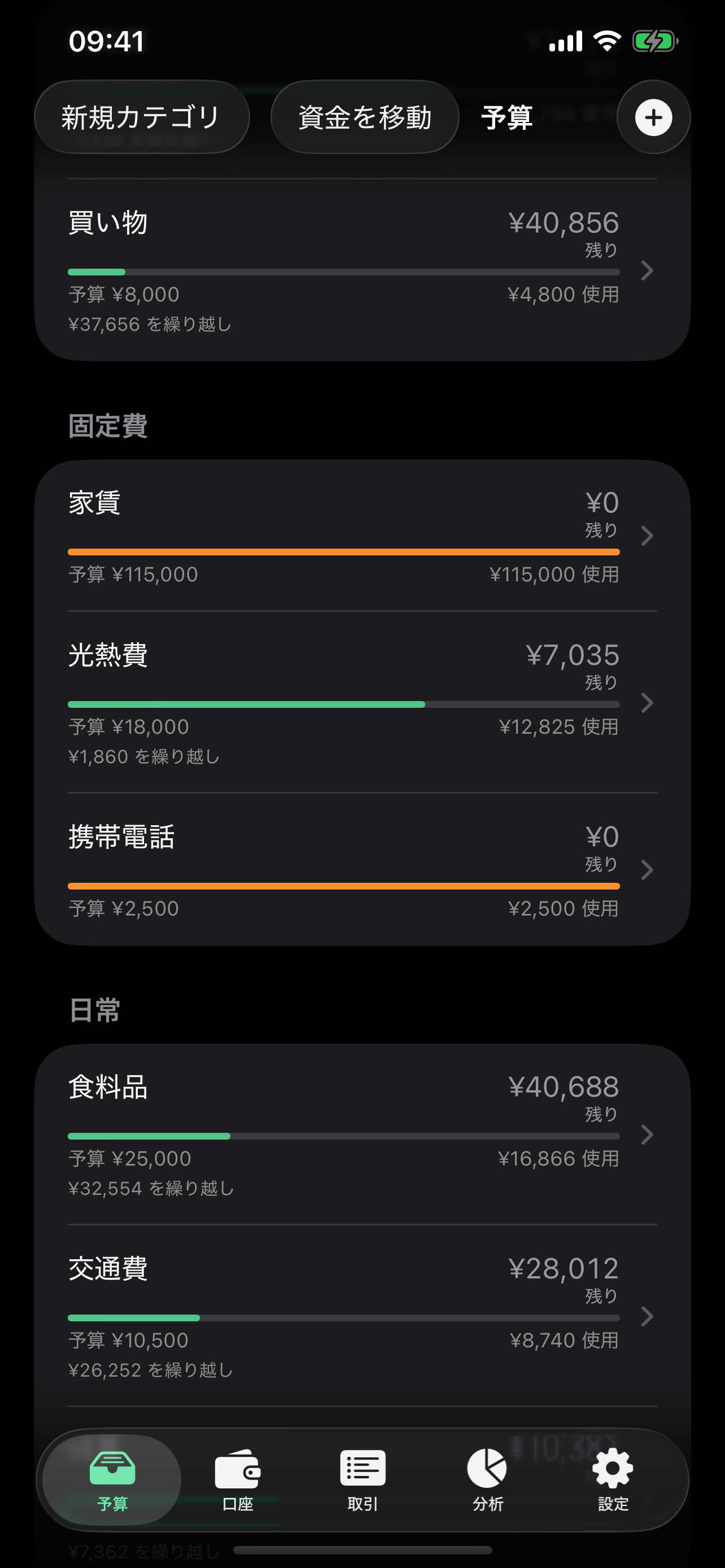
- 月の移動 はステッパーで前後どちらにも行え、月のタイトルをタップすればどの月へも 直接ジャンプできます。表示中の どの 月の割り当ても編集できるので、過去の月を直したり、 先の月にあらかじめ補充したりできます。
- 不足を補充 — 袋をスワイプして 補充 をタップすると、必要なちょうどの額(目標との 差や、使い過ぎを解消できる額)を割り当て可能額からそのまま割り当てます。
- 袋の間で資金を移動 — 食料品の使い過ぎを、外食からワンタップで補えます。総割り当て額を 変えずに、その月の配分を組み替えます。
- 収入 は別に一覧表示され、その月に入ってきた額がわかります。
積立目標
どの支出袋にも、目標を設定できます。
- 毎月 — 一定の金額です。例:月3万円。
- 期日まで — 期限までの合計額です。例:12月までに10万円(積立式の貯蓄)。Reckna が、 毎月いくら取り分けるべきかを計算します。
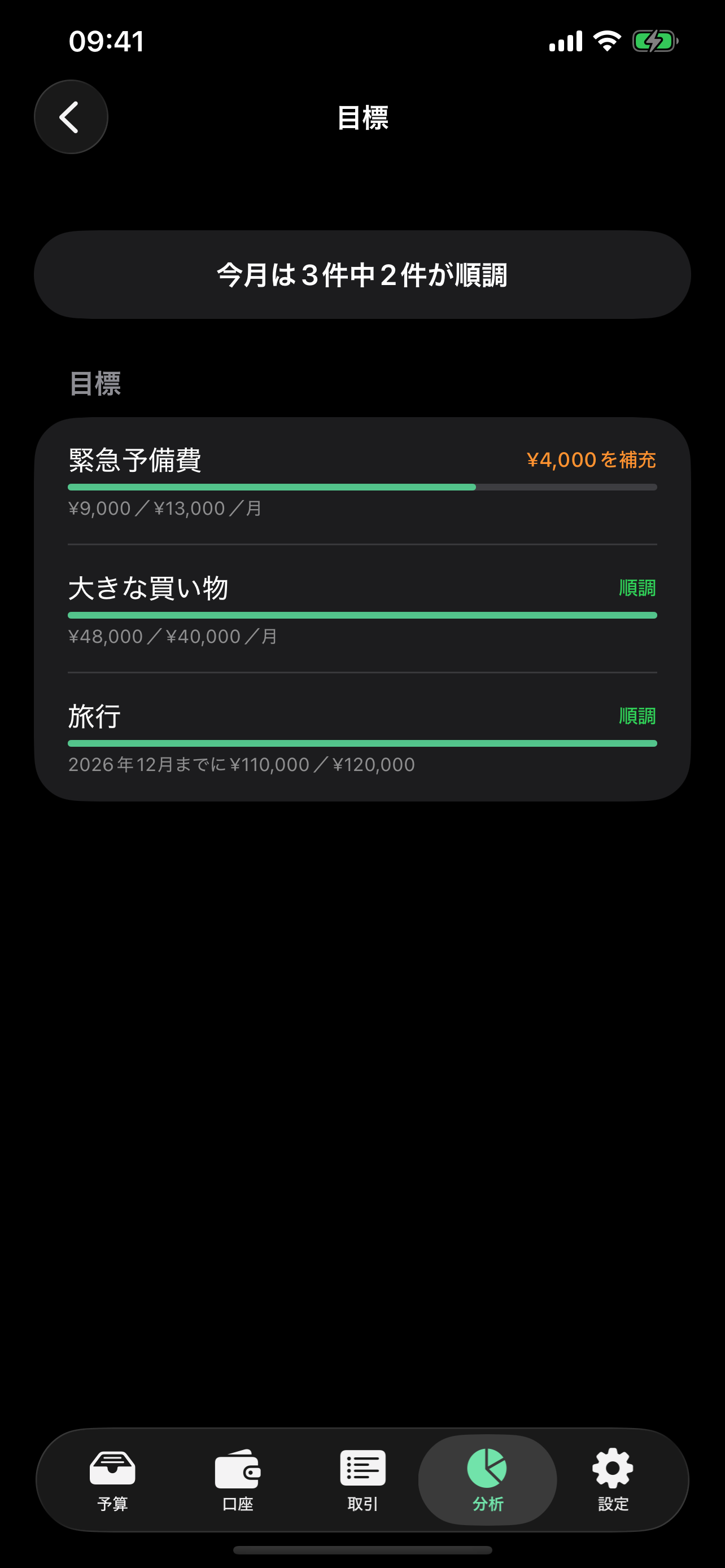
袋は、進み具合を色のヒントで示します — 遅れている、順調、達成済み。そして(分析にある) 「目標の達成状況」レポートが、すべての目標を一覧する成績表になります。目標は無料です。
口座と振替
口座 タブは、すべての口座を残高とともに一覧表示し、その上にすべての口座を合算した 純資産の推移 グラフを置いています。
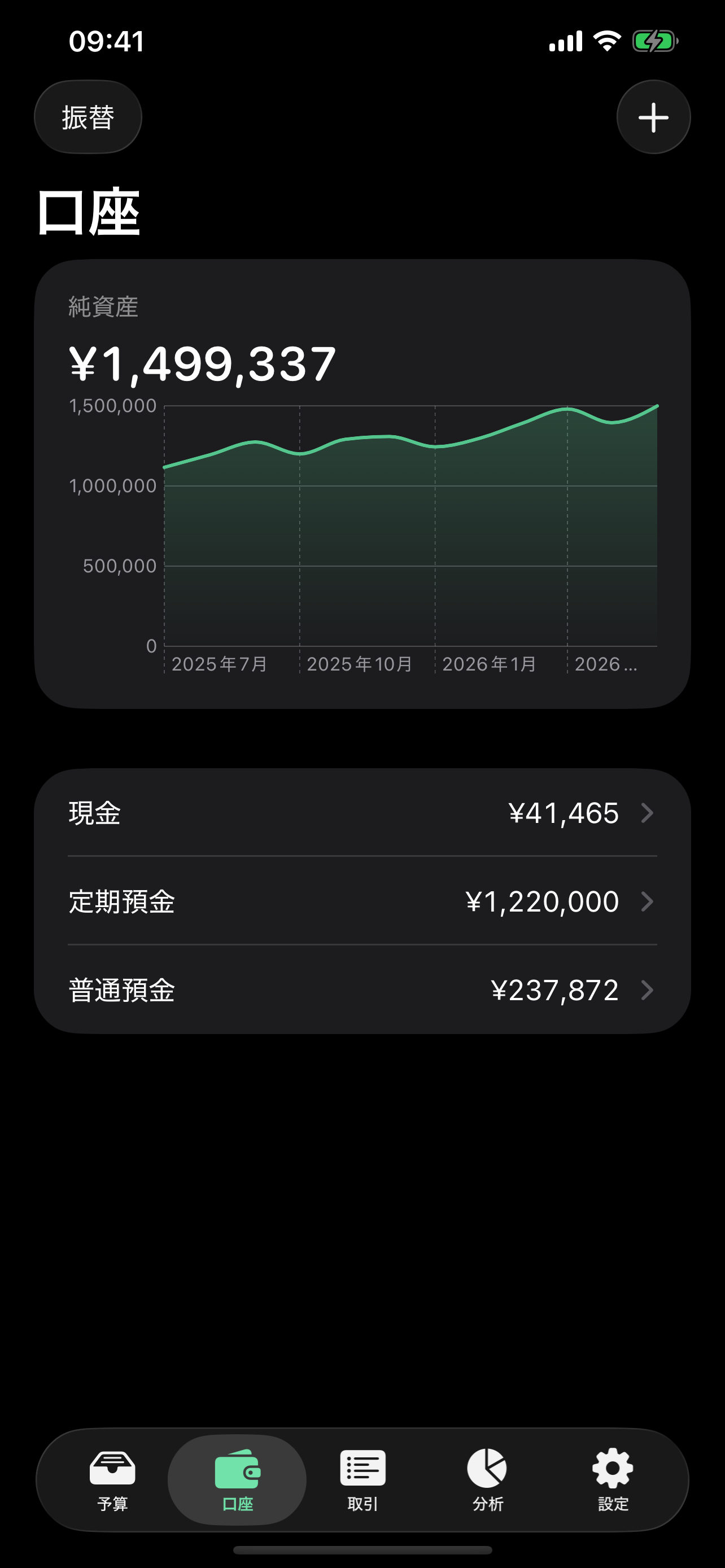
- 口座をタップすると明細が表示され、そこから編集や削除ができます。
- ツールバーから口座間で 振替 ができます。振替は連動した 2 件の取引から成り、収入にも 支出にも数えられず、純資産も変わりません。どちらか一方を削除すると、相方も一緒に 削除されます。
取引を探す
取引 タブは、すべての口座にまたがるすべての取引を、新しい順に、日付ごと(今日、 昨日、それ以前は日付)にまとめて一覧表示します。支払先・カテゴリ・メモ・口座名で検索でき、 取引をタップすると編集できます。
定期的な交通費やコーヒーを再入力するには、取引をスワイプまたは長押しして「複製」を選びます(編集画面の「取引を複製」ボタンからも可能です)。コピーは入力済み・本日の日付で開くので、調整して保存するだけ。
分析
分析 タブには、端末内で動く 4 つのレポートがまとまっていて、それぞれに VoiceOver ラベルが付いています。
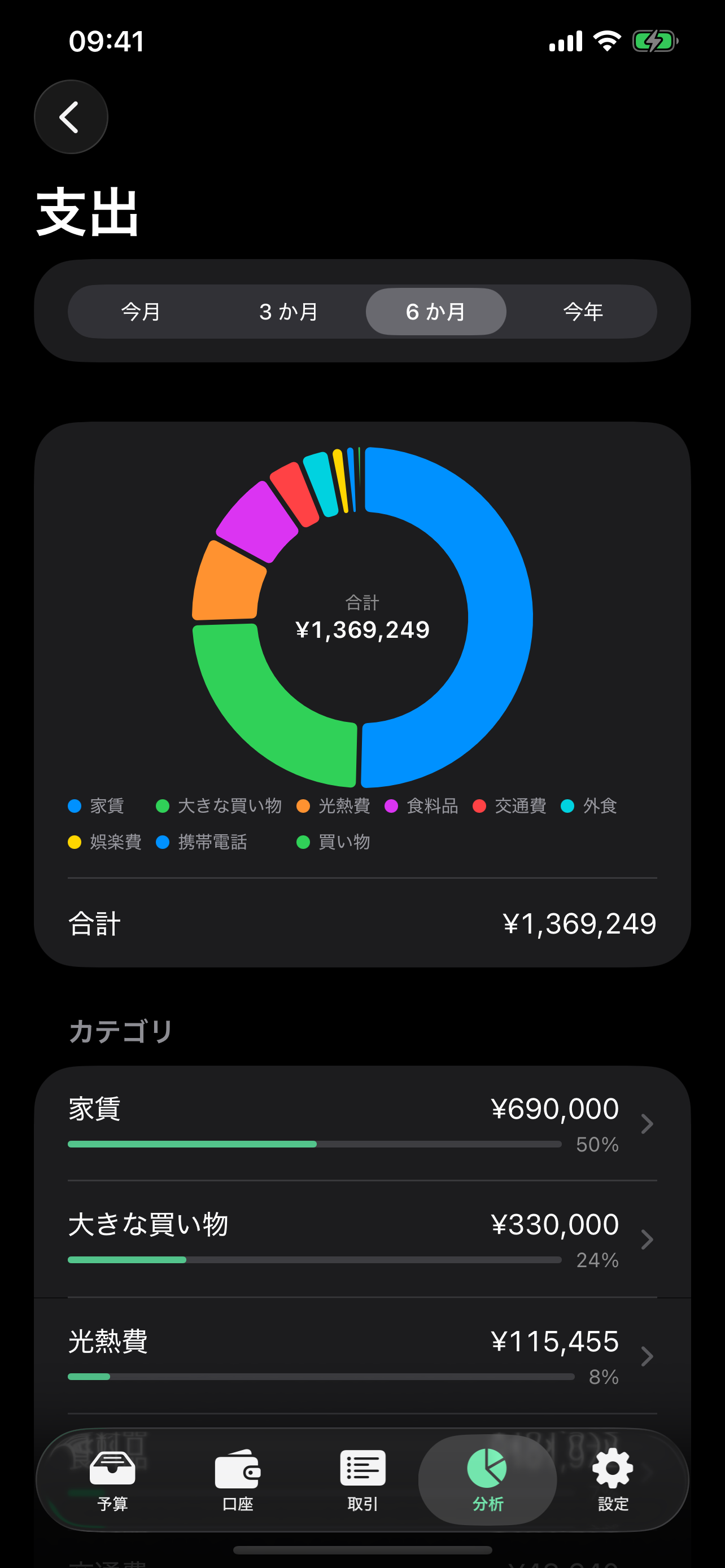
- カテゴリ別の支出 — 選んだ期間(今月 / 3か月 / 6か月 / 今年)について、ドーナツグラフと 順位リストで表示します。スライスをタップすると、その取引を掘り下げられます。
- キャッシュフロー — 月ごとの入ってきたお金と出ていったお金を、純額の線とともに表示します。
- 支出の傾向 — 1 つのカテゴリの月ごとの支出を、平均とともに時系列で表示します。
- 目標の達成状況 — 今月、いくつの積立目標が順調かを表示します。
分析は無料アプリの一部です。
複数の通貨(Reckna Pro)
初期設定では、Reckna は 1 通貨です。Reckna Pro なら、異なる通貨で口座を持ち、それらを ひとつにまとめられます。
- 予算通貨 — 予算と純資産は、設定で指定する 1 つの予算通貨で表示されます。外貨の口座は、 それぞれの通貨で管理されます。
- 為替レート — レートを手動で入力するか(1 USD = ___ 円)、欧州中央銀行またはイングランド 銀行から端末で毎日取得する設定をオンにできます。レートだけが唯一の外向きのネットワーク リクエストで、あなたのデータは一切送信しません。
- レート履歴 — 過去数か月の日付付きレートをワンタップで取得するか、日付付きのレートを手で 入力できます。これにより、純資産の推移グラフは、外貨残高を今日のレートではなく、その日の レートで換算します。
- 換算後の数字は概算です — 保存された金額の通貨が変わることはありません。外貨の取引を 入力した時点でレートがスナップショットとして記録されるので、あとからレートを編集しても、 過去の予算が書き換わることはありません。
- 異なる通貨間の振替 — 異なる通貨の口座間でお金を移動でき、「受取額」を入力する別の欄が あります。
すばやい記録
アプリを開かずに支出を記録できます。
- ホーム画面ウィジェット — あらかじめ入力されたフォームへ直接ジャンプする「クイック追加」 タイルです。
- Siri・ショートカット — 音声やショートカットで支出を記録します。記録は既定の口座に入ります。
- Spotlight — 検索から入力を始められます。
- 共有シート — テキストや Web ページを共有すると、Reckna が金額と支払先を抜き出して、 あなたが確認できるようにします。
iCloud 同期(Reckna Pro)
Reckna Pro では、設定で同期をオンにすると、お使いの iPhone と iPad の間でデータを揃えておけます。 同期には あなた自身のプライベートな iCloud アカウント を使います — データはあなたの プライベートな CloudKit データベースに保存され、私たちが運用するサーバーに置かれることも、 私たちが読める場所に置かれることもありません。同期は完全に任意で、オフのままでもアプリは 問題なくお使いいただけます。
あなたのデータ:書き出し・バックアップ・復元
あなたのデータが囲い込まれることはありません。設定 → データ から行えます。
- CSVに書き出す — 仕様が公開された、無損失で読み込み直せる取引ファイルです。表計算ソフトや、 ツール間の移行に便利です。
- すべてバックアップ — 全体像をまとめた 1 つの
reckna-backup.json:口座、カテゴリと目標、 割り当て、取引、支払先、為替レート。 - バックアップから復元 — バックアップを読み込み直します。置き換える(消去して取り込む)か、 統合(重複させずに追加・更新する)かを選べます。
Pro の同期を使わずに新しい端末へ移るときも、この方法を使います。古い端末でバックアップを取り、 新しい端末で復元します。
他のアプリから取り込む
Reckna は、書き出すのと同じ CSV を取り込みます。たいていのアプリは取引の CSV を書き出せるので、
列を対応させて設定から取り込んでください。Reckna 自身の書き出しには id 列が付いているので、
それを再度取り込むと、重複ではなく更新になります。その列がないファイルは行を 追加 するだけなので、
2 回取り込むと重複してしまいます。
アプリをロックする
設定で アプリロック をオンにすると、Reckna を開くときに Face ID、Touch ID、またはパスコードを 要求します。アプリがバックグラウンドに移るたびに、再びロックされます。
iPhone と iPad
Reckna は端末に合わせて変化します。iPhone ではタブバー、iPad では 3 カラムのレイアウト (サイドバー → リスト → 詳細)になり、大きな画面では一度により多くを見渡せます。
それでも解決しませんか? サポートをご覧になるか、 reckna@fortu.net までメールでお問い合わせください。