Guía de uso
Todo lo que necesitas para presupuestar con Reckna. ¿Es la primera vez que usas el método de los sobres? Empieza por arriba. ¿Ya presupuestas? Salta a la sección que necesites.
Reckna Pro
Reckna es gratis para presupuestar en una sola divisa y en tu dispositivo, sin límite de cuentas ni movimientos. Reckna Pro desbloquea varias divisas con conversión automática y sincronización privada por iCloud. Las funciones de Pro están marcadas más abajo.
Primeros pasos
La primera vez que abres Reckna, una breve configuración te ayuda a:
- Crear tu primera cuenta — dale un nombre (p. ej. Cuenta corriente) y su saldo inicial. Aquí es donde viven los movimientos.
- Elegir unos sobres iniciales — categorías como Supermercado, Alquiler o Transporte. Puedes agregarlos, renombrarlos o eliminarlos cuando quieras.
No se guarda nada hasta el último paso, así que puedes saltarte la configuración y empezar de cero si lo prefieres. No hay ninguna cuenta que crear ni inicio de sesión: la app está lista para usarse al instante, con conexión o sin ella.
El método de los sobres en 30 segundos
Reckna usa el método de los sobres, con presupuesto de base cero: cada mes le das una función al dinero que realmente tienes asignándolo a sobres (categorías). Solo presupuestas el dinero que ya tienes, no el que esperas recibir.
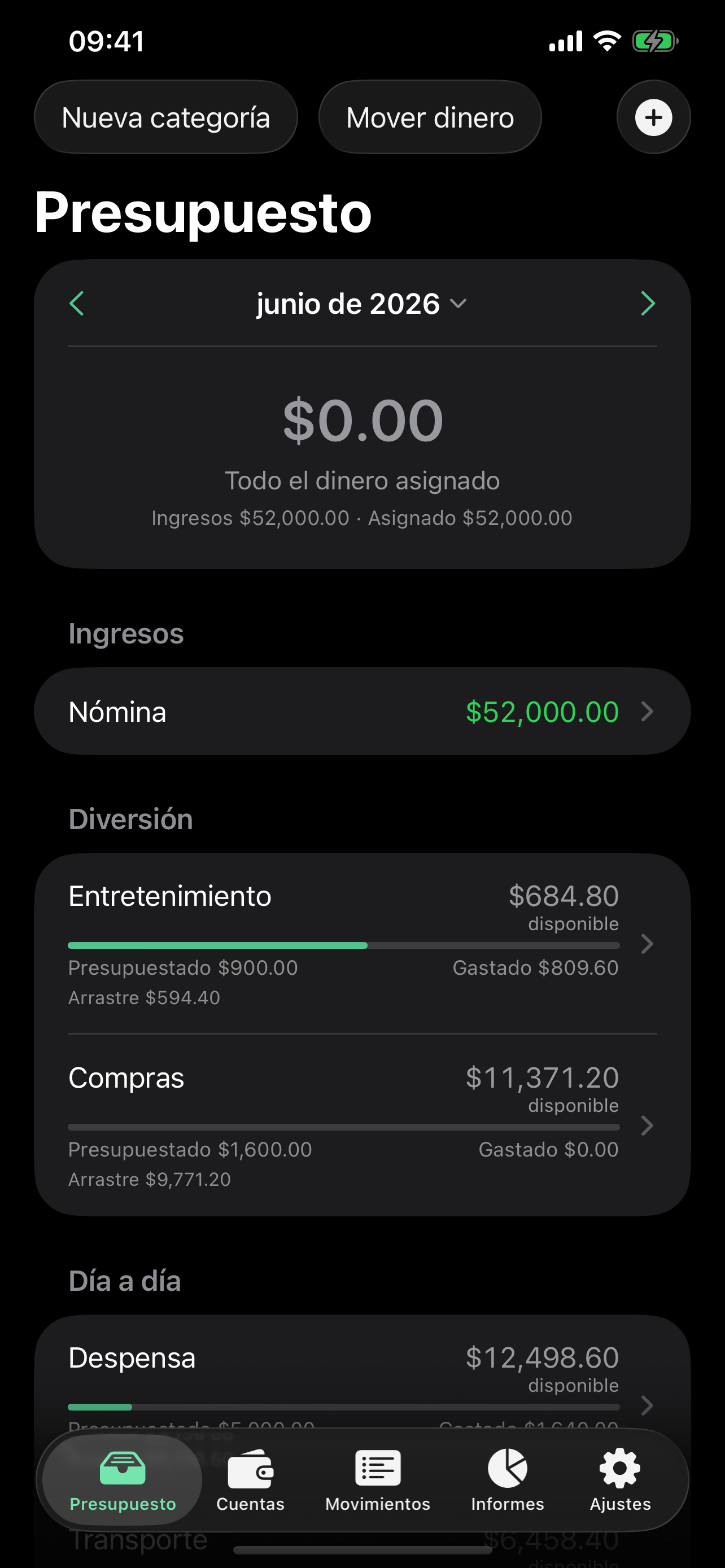
- Listo para asignar, en la parte superior de la pestaña Presupuesto, muestra lo que queda por repartir.
- Asigna hasta que ponga Todo el dinero asignado. Si te pasas de tus ingresos, te avisa con Sobreasignado.
- A medida que gastas, cada sobre muestra lo que queda.
- Los saldos no gastados se trasladan al mes siguiente, y cualquier ingreso sin asignar también pasa al mes siguiente, así que nada se queda en el tintero.
Añadir movimientos
Toca + para registrar ingresos o un gasto. La entrada está pensada para ser rápida:
- Entrada de importes tipo caja registradora — escribe en el teclado numérico y el importe se va formateando solo. Sin barra de «Hecho»; se cierra cuando pasas a otra cosa.
- Sugerencias de comercio que aprenden — Reckna recuerda qué categoría usaste para un comercio y te la sugiere la próxima vez. Corrígela una vez y la aprende.
- Botones rápidos — botones de un toque para tus categorías más usadas.
- Crea sobre la marcha — una categoría o cuenta que falte se puede crear desde el propio selector, sin salir del formulario.
- Cuenta recordada — el formulario preselecciona la cuenta que usaste por última vez.
Dividir una compra entre sobres
¿Un solo recibo y varias categorías? Toca Dividir entre categorías y añade una línea por categoría. Un pie de página dinámico muestra lo que queda por asignar respecto al total, y Guardar se activa cuando las líneas cuadran. El movimiento sigue siendo un único apunte en tu cuenta: solo se divide el presupuesto. Elige Usar una sola categoría para volver a juntarlo.
Presupuestar con sobres
La pestaña Presupuesto es tu mes. Cada sobre muestra lo asignado, lo gastado y lo que queda (o lo gastado de más), con una fina barra de capacidad que va del verde al naranja y al rojo a medida que el sobre se llena, de modo que un vistazo al presupuesto te dice de un golpe cómo va la cosa. Toca un sobre para ver sus movimientos del mes y un resumen de cómo se ha formado el saldo (trasladado, presupuestado, gastado); desde ahí, toca Editar para renombrarlo o cambiar su presupuesto y su objetivo.
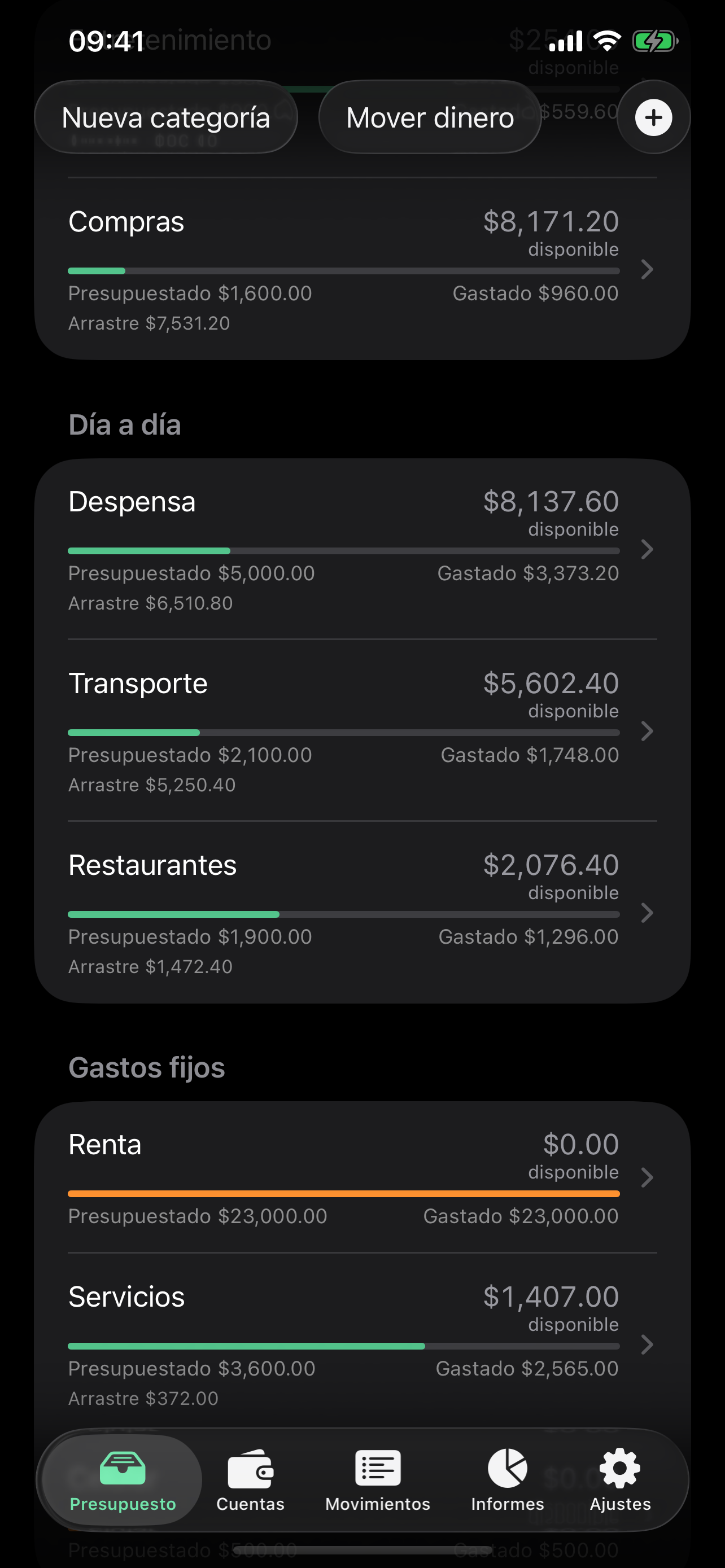
- Navega por los meses con el selector —pasados o futuros— o toca el título del mes para saltar directamente a cualquier mes. Puedes editar la asignación de cualquier mes que se muestre, para corregir un mes pasado o financiar por adelantado.
- Cubre un déficit — desliza un sobre y toca Asignar para asignarle justo lo que necesita (lo que le falta para su objetivo, o lo suficiente para cubrir un gasto de más) directamente desde Listo para asignar.
- Mueve dinero entre sobres — cubre un gasto de más de Supermercado con el de Restaurantes en un toque. Esto reparte el mes de otra forma sin cambiar tu total asignado.
- Los ingresos se muestran aparte, indicando lo que ha entrado este mes.
Objetivos de financiación
Asigna un objetivo a cualquier sobre de gasto:
- Mensual — un importe fijo, p. ej. $4,000/mes.
- Por fecha — un total para una fecha límite, p. ej. $10,000 en diciembre (un fondo de ahorro). Reckna calcula cuánto reservar cada mes.
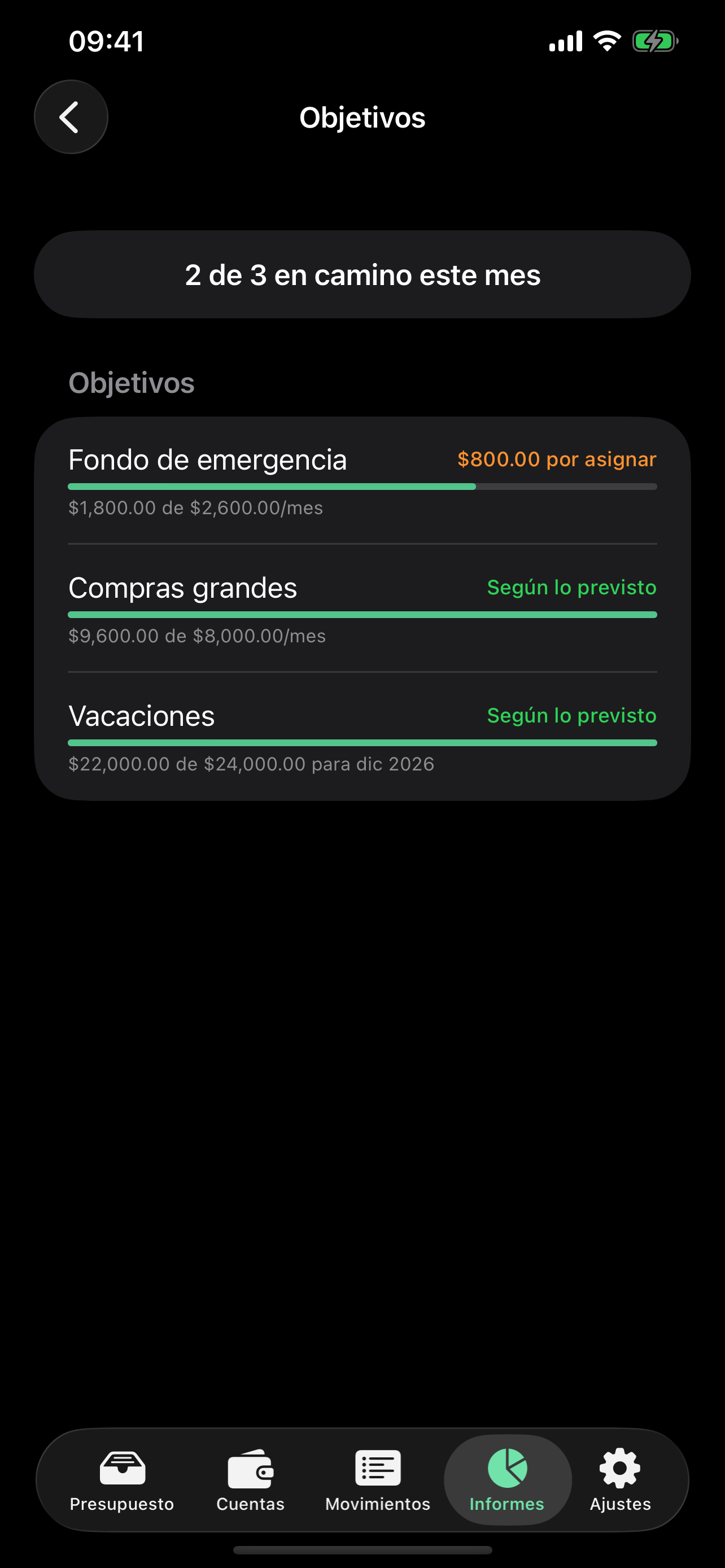
El sobre muestra el progreso con una señal de color —por detrás, según lo previsto o cumplido— y el informe Cumplimiento de objetivos (en Informes) te da un boletín de todos ellos. Los objetivos son gratis.
Cuentas y transferencias
La pestaña Cuentas muestra todas las cuentas con su saldo, coronada por un gráfico de evolución del patrimonio neto de todas las cuentas.
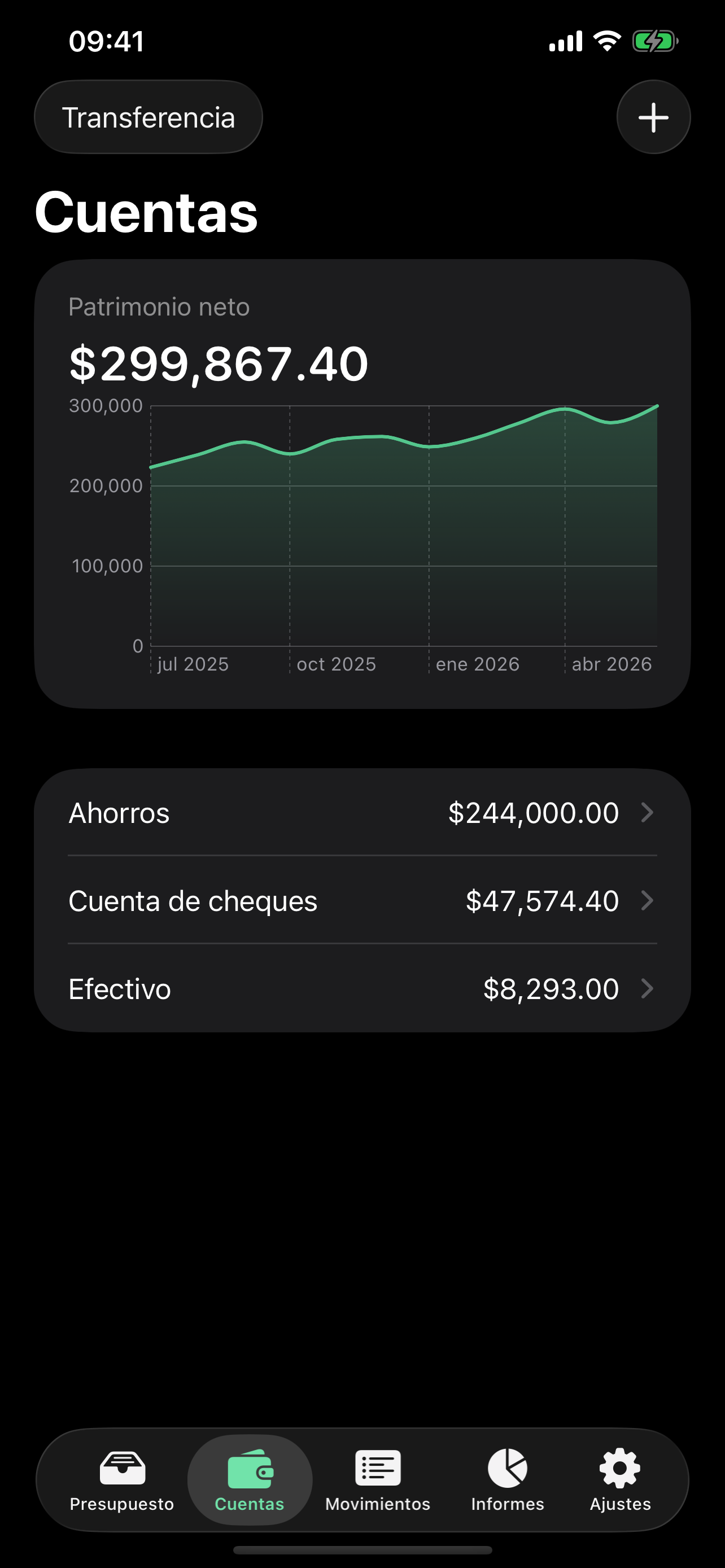
- Toca una cuenta para ver su libro de movimientos; edítala o elimínala desde ahí.
- Transferencia entre cuentas desde la barra de herramientas. Una transferencia son dos apuntes enlazados; no cuenta como ingreso ni como gasto y deja el patrimonio neto sin cambios. Si eliminas uno de los apuntes, su pareja se elimina también.
Encontrar movimientos
La pestaña Movimientos muestra todos los movimientos de todas tus cuentas, los más recientes primero y agrupados por día (Hoy, Ayer y luego la fecha). Busca por comercio, categoría, nota o nombre de cuenta; toca un movimiento para editarlo.
Para volver a registrar un trayecto o un café recurrente, desliza o mantén pulsado un movimiento y elige «Duplicar» —o usa el botón «Duplicar movimiento» en la pantalla de edición—. La copia se abre rellenada y con la fecha de hoy; ajústala y guárdala.
Informes
La pestaña Informes reúne cuatro informes que se calculan en el dispositivo, cada uno con etiquetas de VoiceOver:
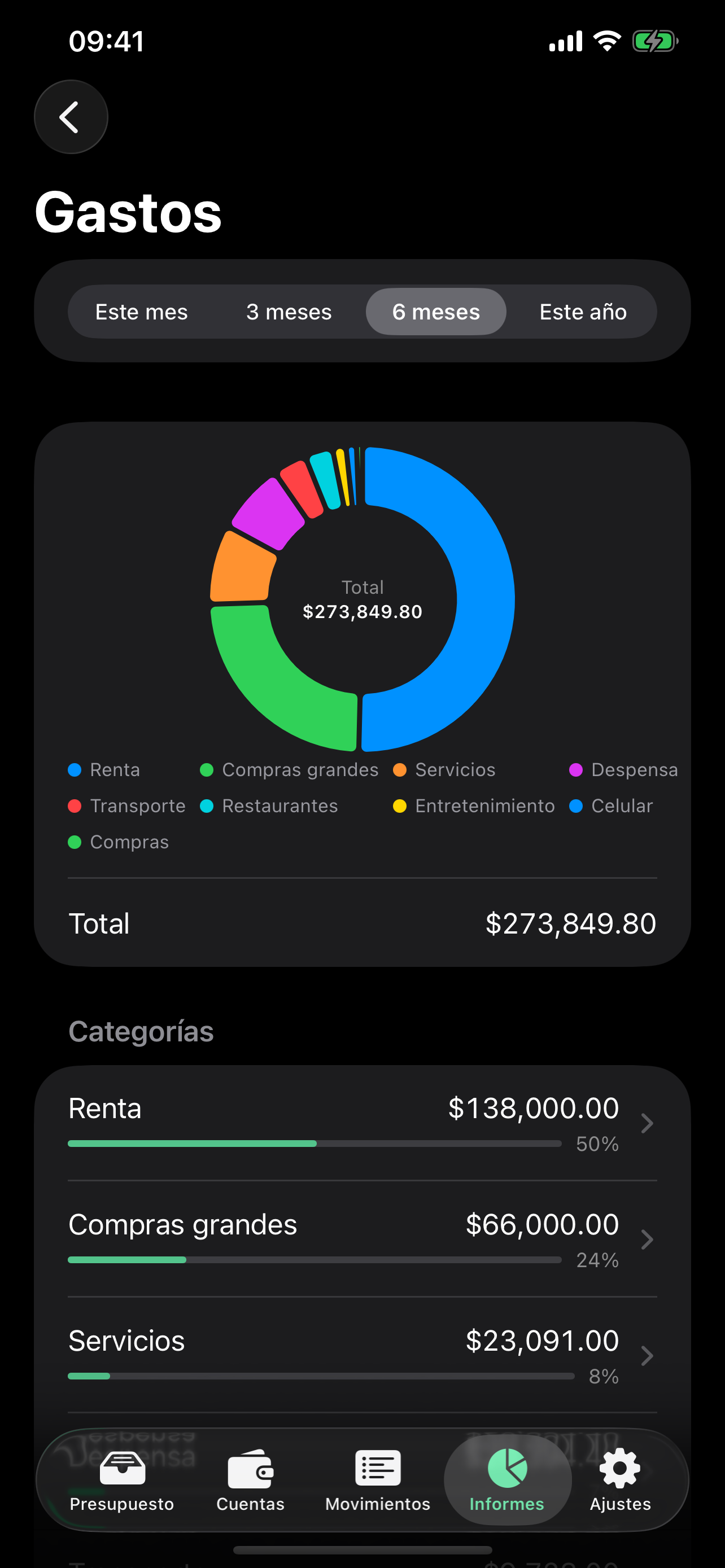
- Gasto por categoría — un anillo y una lista ordenada para el periodo que elijas (este mes / 3 / 6 / este año). Toca una porción para entrar en sus movimientos.
- Flujo de caja — dinero que entra frente a dinero que sale por mes, con una línea neta.
- Tendencias de gasto — el gasto mensual de una categoría a lo largo del tiempo, con una media.
- Cumplimiento de objetivos — cuántos objetivos de financiación van según lo previsto este mes.
Los informes forman parte de la app gratuita.
Varias divisas (Reckna Pro)
Por defecto, Reckna funciona con una sola divisa. Con Reckna Pro puedes tener cuentas en distintas divisas y combinarlas:
- Divisa del presupuesto — tu presupuesto y tu patrimonio neto se muestran en una única divisa del presupuesto, definida en Ajustes. Las cuentas en moneda extranjera se llevan en su propia divisa.
- Tipos de cambio — introduce los tipos a mano (1 USD = ___ MXN), o activa una actualización diaria en el dispositivo desde el Banco Central Europeo o el Banco de Inglaterra. Los tipos son la única solicitud de red saliente, y no envían ninguno de tus datos.
- Histórico de tipos — obtén los últimos meses de tipos con fecha en un toque, o introduce tipos con fecha a mano, para que el gráfico de evolución del patrimonio neto convierta los saldos en moneda extranjera al tipo del día y no al de hoy.
- Las cifras convertidas son estimaciones — tus importes guardados nunca cambian de divisa. El tipo se guarda como instantánea al introducir un movimiento en moneda extranjera, así que editar un tipo más tarde nunca reescribe presupuestos pasados.
- Transferencias entre divisas — mueve dinero entre cuentas en distintas divisas, con un campo aparte de «importe recibido».
Captura rápida
Registra gastos sin abrir la app:
- Widget de la pantalla de inicio — un botón de Añadir rápido que salta directamente a un formulario de Añadir ya rellenado.
- Siri y Atajos — registra un gasto con la voz o en un Atajo; va a tu cuenta predeterminada.
- Spotlight — empieza una entrada desde la búsqueda.
- Hoja de compartir — comparte un texto o una página web y Reckna extrae un importe y un comercio para que los confirmes.
Sincronización por iCloud (Reckna Pro)
Con Reckna Pro, activa la sincronización en Ajustes para mantener tus datos al día entre tu iPhone y tu iPad. Usa tu propia cuenta privada de iCloud: los datos viven en tu base de datos privada de CloudKit, nunca en un servidor nuestro y en ningún lugar donde podamos leerlos. La sincronización es totalmente opcional; la app es plenamente usable con ella desactivada.
Tus datos: exportar, copia de seguridad y restaurar
Tus datos nunca quedan atrapados. Desde Ajustes → Tus datos:
- Exportar CSV — un archivo de movimientos documentado y sin pérdidas que se vuelve a importar sin problemas. Ideal para hojas de cálculo o para moverte entre herramientas.
- Copia de seguridad completa — un único
reckna-backup.jsoncon la foto completa: cuentas, categorías y objetivos, asignaciones, movimientos, comercios y tipos de cambio. - Restaurar desde copia de seguridad — vuelve a leer una copia de seguridad, eligiendo Reemplazar (borrar e importar) o Fusionar (agregar y actualizar sin duplicar).
Así es también como cambias de teléfono sin la sincronización de Pro: haz una copia en el dispositivo antiguo y restáurala en el nuevo.
Importar desde otra app
Reckna importa el mismo CSV que exporta. La mayoría de las apps pueden exportar
un CSV de movimientos; haz coincidir las columnas e impórtalo desde Ajustes. Las
exportaciones propias de Reckna llevan una columna id, así que reimportar una
actualiza en lugar de duplicar; un archivo sin esa columna solo añade filas,
de modo que importarlo dos veces las duplicaría.
Bloquear la app
Activa el bloqueo de la app en Ajustes para exigir Face ID, Touch ID o tu código para abrir Reckna. Se vuelve a bloquear cada vez que la app pasa a segundo plano.
iPhone e iPad
Reckna se adapta al dispositivo: una barra de pestañas en el iPhone y un diseño de tres columnas (barra lateral → lista → detalle) en el iPad, para que veas más cosas a la vez en la pantalla más grande.
¿Sigues atascado? Consulta Soporte o escribe a reckna@fortu.net.