Guide d'utilisation
Tout ce qu'il te faut pour gérer ton budget avec Reckna. Tu débutes avec la méthode des enveloppes ? Commence par le début. Tu gères déjà ton budget ? Va directement à la section qu'il te faut.
Reckna Pro
Reckna est gratuit pour un budget en une seule devise, stocké sur l'appareil, sans aucune limite de comptes ni de transactions. Reckna Pro débloque plusieurs devises avec conversion automatique et la synchronisation iCloud privée. Les fonctionnalités Pro sont signalées ci-dessous.
Pour commencer
La première fois que tu ouvres Reckna, une courte configuration t'aide à :
- Créer ton premier compte — donne-lui un nom (par exemple Courant) et son solde de départ. C'est là que vivent les transactions.
- Choisir quelques enveloppes pour démarrer — des catégories comme Courses, Loyer ou Transports. Tu peux en ajouter, en renommer ou en supprimer à tout moment.
Rien n'est enregistré avant l'étape finale : tu peux donc passer la configuration et partir d'une page blanche si tu préfères. Aucun compte à créer, aucune connexion — l'app est prête à l'emploi immédiatement, en ligne comme hors ligne.
La méthode des enveloppes en 30 secondes
Reckna utilise un budget à base zéro, façon enveloppes : chaque mois, tu donnes une mission à l'argent que tu possèdes vraiment en l'assignant à des enveloppes (des catégories). Tu ne budgètes que l'argent que tu détiens — pas celui que tu attends.
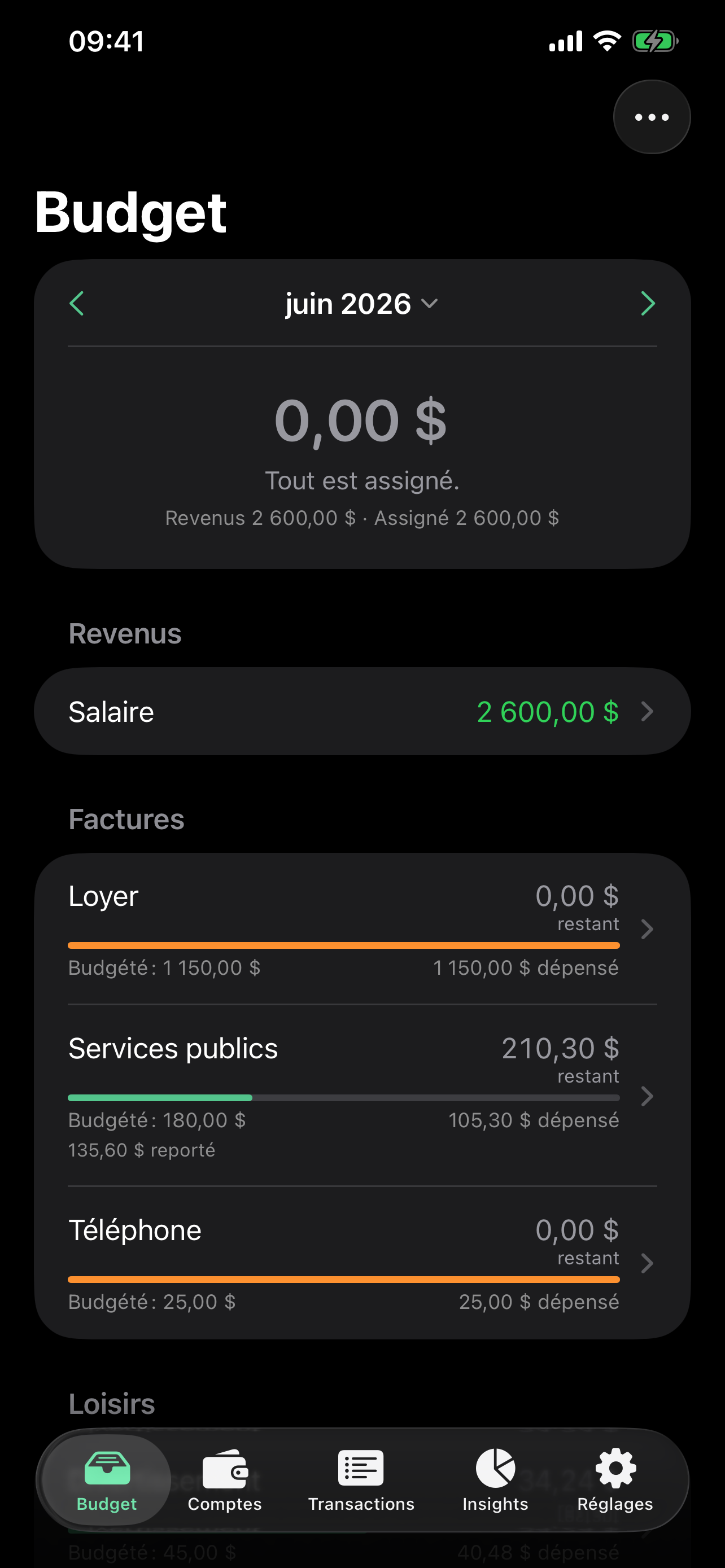
- À assigner, en haut de l'onglet Budget, indique ce qu'il te reste à répartir.
- Assigne jusqu'à ce que ce soit marqué Tout est assigné. Si tu dépasses tes revenus, l'app t'avertit avec Trop assigné.
- Au fil de tes dépenses, chaque enveloppe affiche ce qu'il reste.
- Les soldes non dépensés sont reportés sur le mois suivant, et tout revenu non assigné est lui aussi reporté — pour que rien ne passe à la trappe.
Ajouter des transactions
Touche + pour enregistrer un revenu ou une dépense. La saisie est conçue pour aller vite :
- Saisie du montant façon caisse — tape sur le pavé numérique et le montant se met en forme au fur et à mesure. Pas de barre « OK » ; ça se referme dès que tu passes à autre chose.
- Suggestions de bénéficiaires qui apprennent — Reckna retient la catégorie que tu as utilisée pour un bénéficiaire et te la propose la fois suivante. Corrige-la une fois, et elle s'en souvient.
- Boutons rapides — des boutons en une touche pour tes catégories les plus utilisées.
- Création à la volée — une catégorie ou un compte manquant peut être créé directement depuis le sélecteur, sans quitter le formulaire.
- Compte mémorisé — le formulaire présélectionne le compte que tu as utilisé la dernière fois.
Ventiler un achat entre plusieurs enveloppes
Un seul ticket, plusieurs catégories ? Touche Ventiler entre catégories et ajoute une ligne par catégorie. Un pied de page dynamique indique ce qu'il reste à assigner par rapport au total, et Enregistrer se débloque dès que les lignes correspondent. La transaction reste un seul mouvement sur ton compte — seul le budget est ventilé. Choisis Utiliser une seule catégorie pour tout regrouper à nouveau.
Gérer son budget avec les enveloppes
L'onglet Budget, c'est ton mois. Chaque enveloppe montre ce qui est assigné, ce qui est dépensé et ce qu'il reste (ou ce qui est dépassé), avec une fine barre de capacité qui passe du vert à l'orange puis au rouge à mesure que l'enveloppe se remplit — si bien qu'un coup d'œil au budget en dit long sur sa santé. Touche une enveloppe pour voir ses transactions du mois et un résumé de la manière dont le solde s'est constitué (report, budget, dépenses) ; depuis là, touche Modifier pour la renommer ou changer son budget et son objectif.
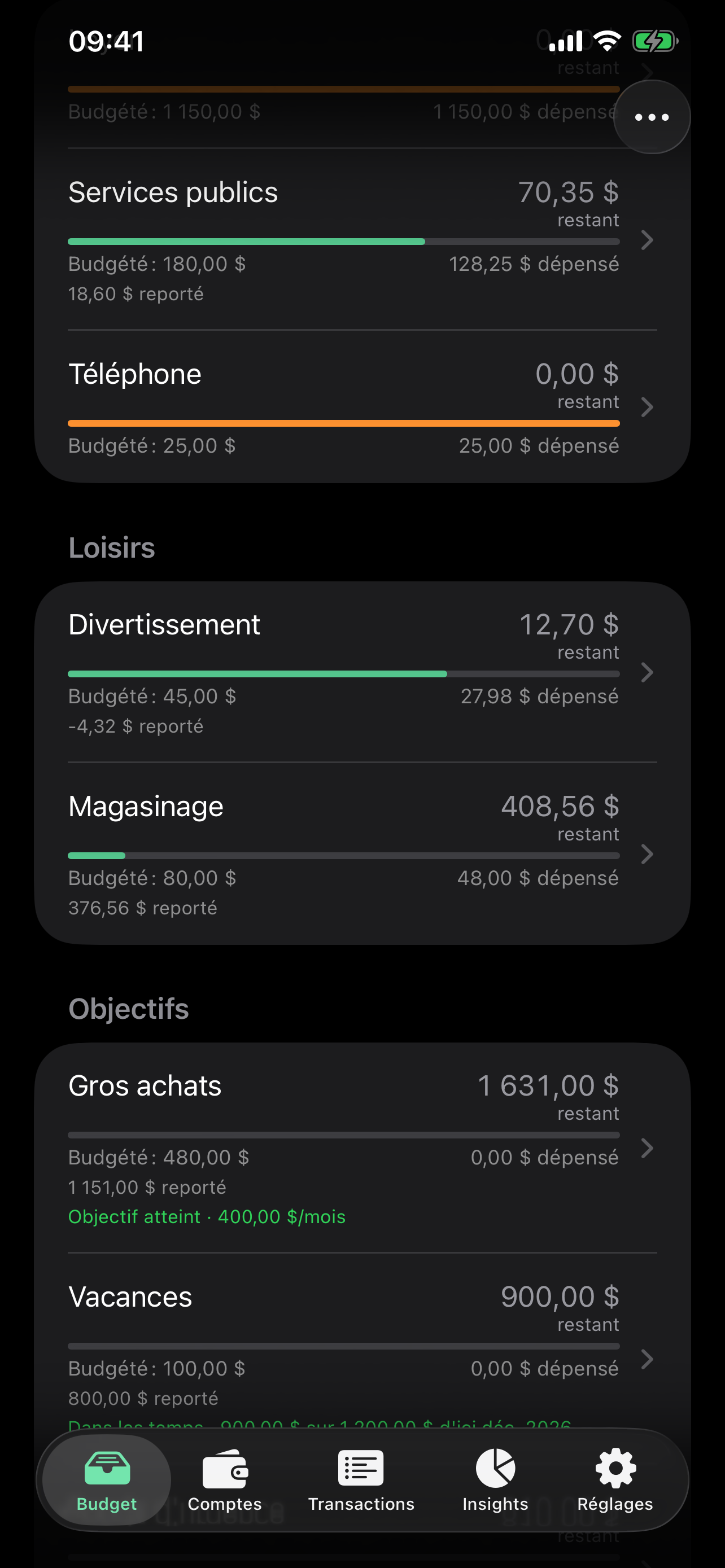
- Navigue entre les mois avec le sélecteur — passé ou futur — ou touche le titre du mois pour aller directement à n'importe quel mois. Tu peux modifier l'allocation de n'importe quel mois affiché, pour corriger un mois passé ou provisionner à l'avance.
- Combler un manque — balaie une enveloppe et touche Alimenter pour lui assigner exactement ce qu'il lui faut (l'écart par rapport à son objectif, ou de quoi résorber un dépassement) directement depuis À assigner.
- Déplacer de l'argent entre enveloppes — couvre un dépassement de Courses avec l'enveloppe Resto en une touche. Cela redécoupe le mois sans changer ton total assigné.
- Les revenus sont listés séparément, indiquant ce qui est arrivé ce mois-ci.
Objectifs de financement
Donne un objectif à n'importe quelle enveloppe de dépense :
- Mensuel — un montant fixe, par exemple 200 $/mois.
- Par date — un total pour une échéance, par exemple 500 $ pour décembre (une cagnotte). Reckna calcule ce qu'il faut mettre de côté chaque mois.
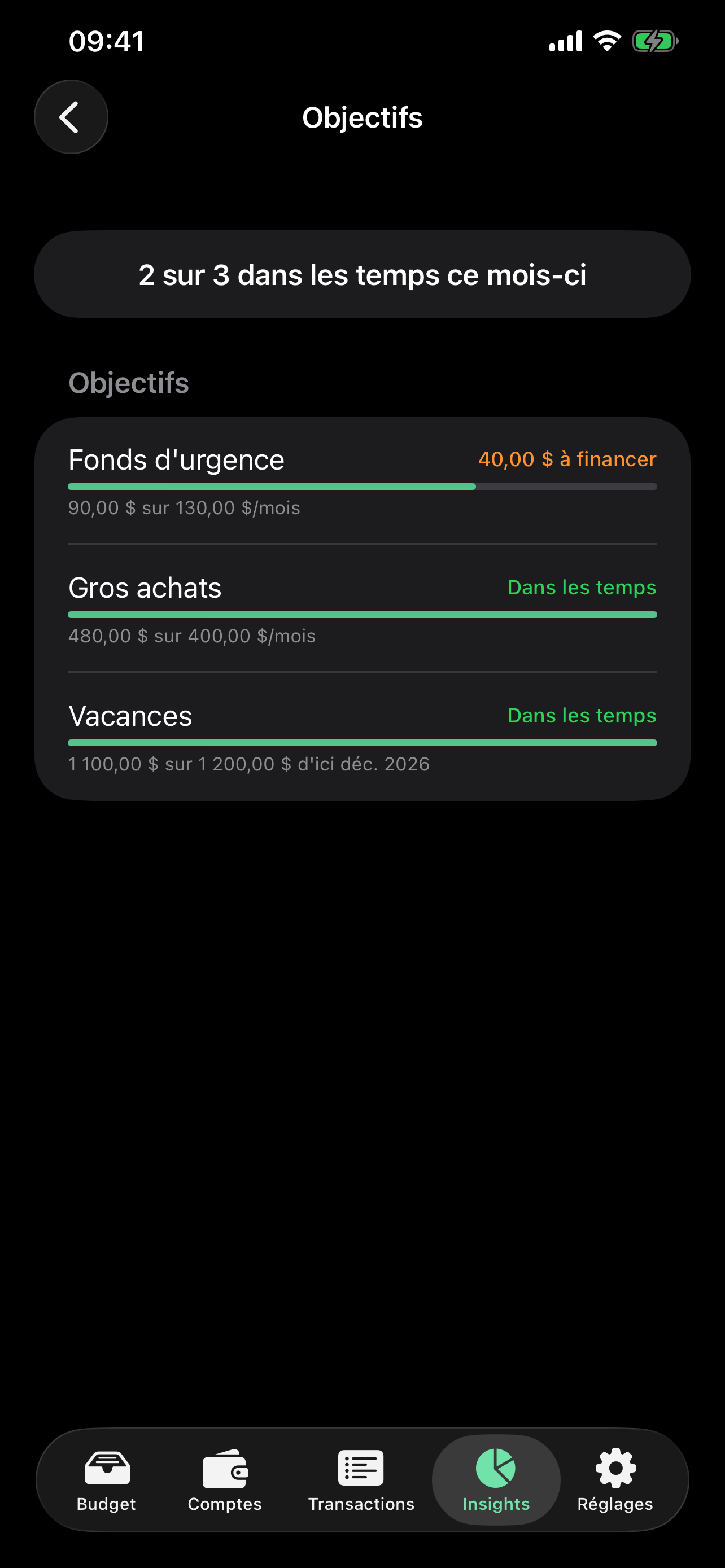
L'enveloppe affiche sa progression avec un code couleur — en retard, dans les temps, ou atteint — et l'analyse « Suivi des objectifs » (dans Insights) te donne un bilan pour l'ensemble d'entre eux. Les objectifs sont gratuits.
Comptes et virements
L'onglet Comptes liste chaque compte avec son solde, surmonté d'un graphique d'évolution du patrimoine net sur l'ensemble des comptes.
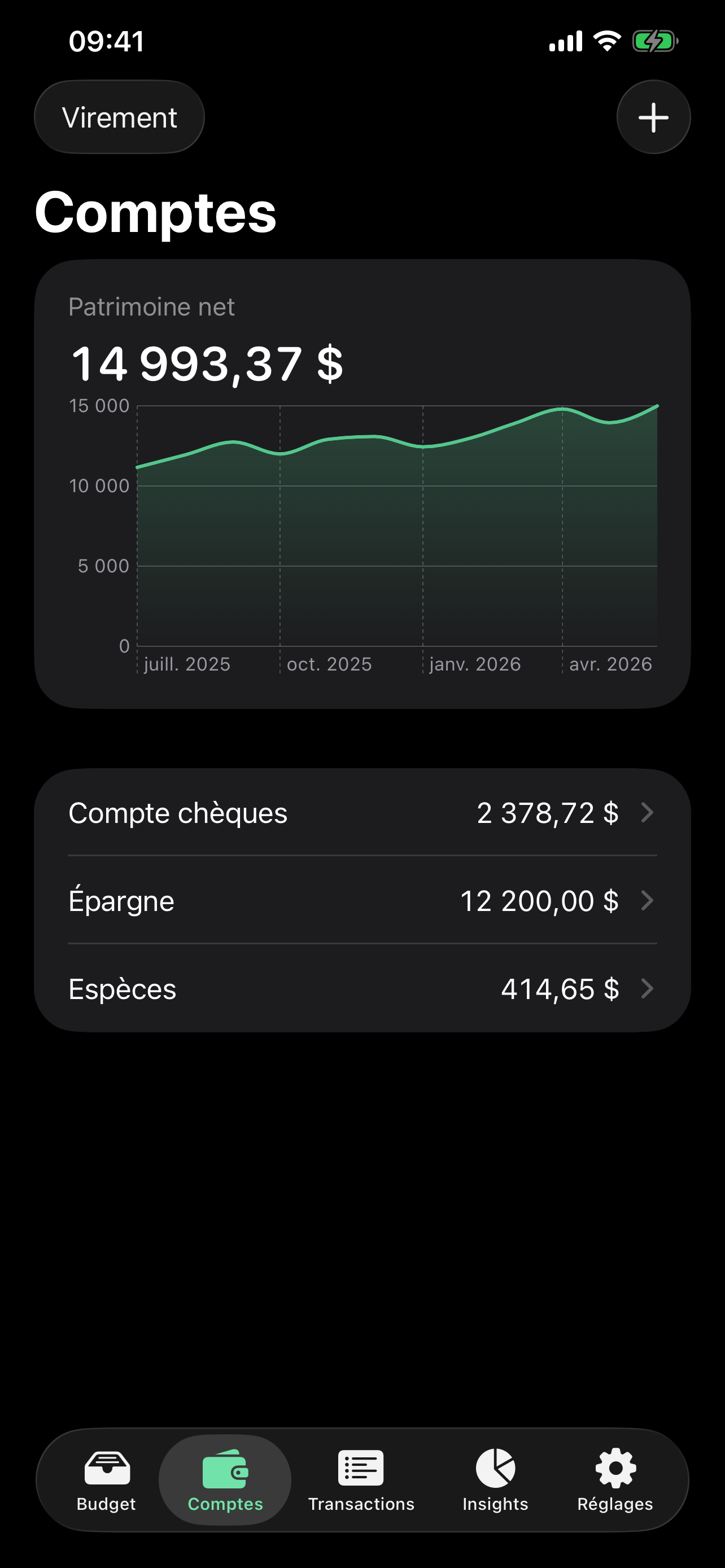
- Touche un compte pour son relevé ; modifie-le ou supprime-le depuis là.
- Virement entre comptes depuis la barre d'outils. Un virement, ce sont deux volets liés ; il ne compte ni comme revenu ni comme dépense et laisse le patrimoine net inchangé. Supprime l'un des volets et l'autre disparaît aussi.
Retrouver des transactions
L'onglet Transactions liste toutes les transactions de l'ensemble de tes comptes, les plus récentes d'abord et groupées par jour (Aujourd'hui, Hier, puis la date). Cherche par bénéficiaire, catégorie, note ou nom de compte ; touche une transaction pour la modifier.
Pour ressaisir un trajet ou un café habituel, balaie une transaction ou appuie longuement dessus, puis choisis « Dupliquer » — ou utilise le bouton « Dupliquer la transaction » dans l'écran de modification. La copie s'ouvre pré-remplie et datée d'aujourd'hui ; ajuste-la et enregistre.
Insights
L'onglet Insights rassemble quatre analyses, toutes sur l'appareil et chacune étiquetée pour VoiceOver :
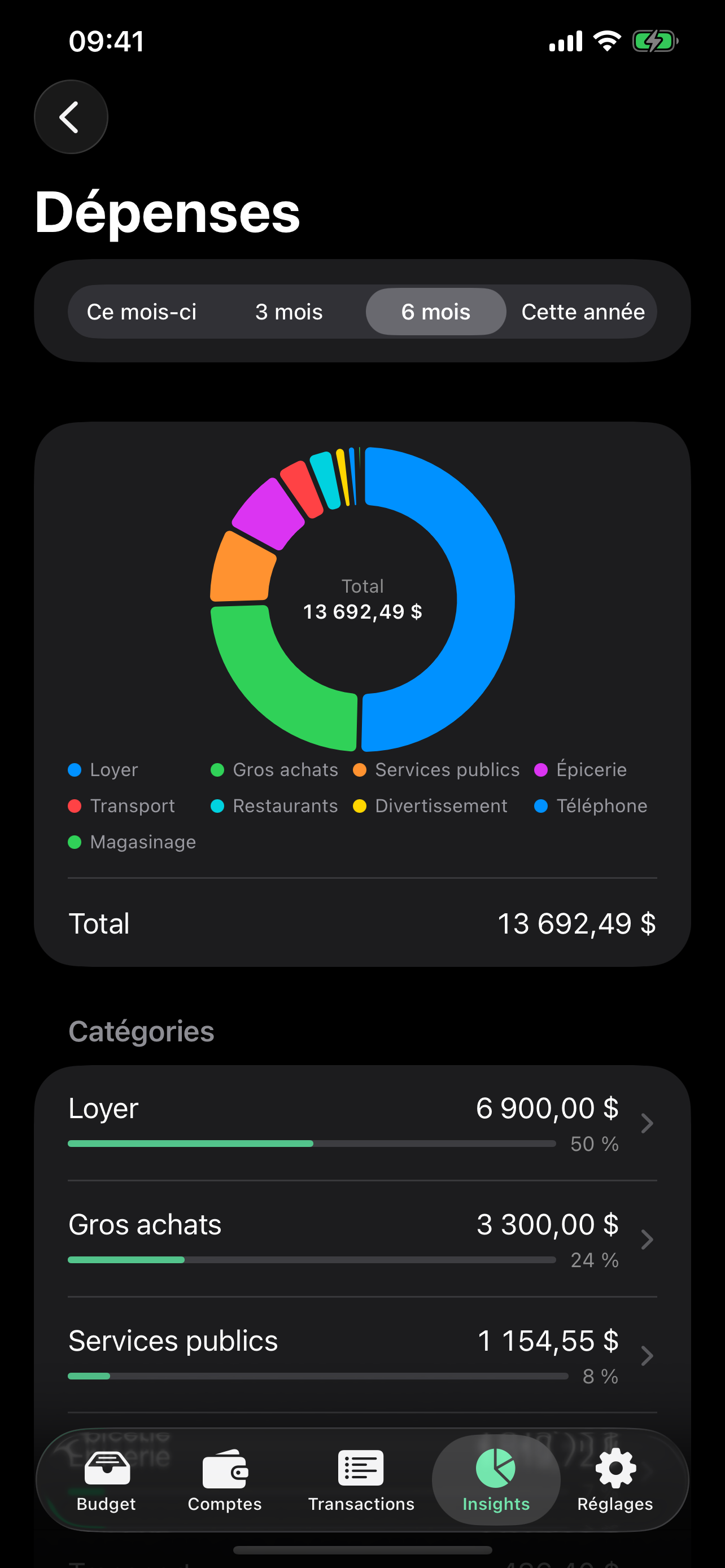
- Dépenses par catégorie — un anneau et une liste classée pour une période que tu choisis (ce mois-ci / 3 / 6 / cette année). Touche une part pour explorer ses transactions.
- Trésorerie — l'argent qui entre face à l'argent qui sort, mois par mois, avec une ligne nette.
- Tendances des dépenses — les dépenses mensuelles d'une catégorie au fil du temps, avec une moyenne.
- Suivi des objectifs — combien d'objectifs de financement sont dans les temps ce mois-ci.
Les Insights font partie de l'app gratuite.
Plusieurs devises (Reckna Pro)
Par défaut, Reckna fonctionne avec une seule devise. Avec Reckna Pro, tu peux détenir des comptes dans différentes devises et les consolider :
- Devise de référence — ton budget et ton patrimoine net sont affichés dans une seule devise de référence, définie dans les Réglages. Les comptes en devise étrangère sont suivis dans leur propre devise.
- Taux de change — saisis les taux à la main (1 USD = ___ CAD), ou active une récupération quotidienne sur l'appareil auprès de la Banque centrale européenne / Banque d'Angleterre. Les taux sont la seule requête réseau sortante, et elle n'envoie aucune de tes données.
- Historique des taux — récupère les taux datés des derniers mois en une touche, ou saisis des taux datés à la main, afin que le graphique d'évolution du patrimoine net convertisse les soldes en devise étrangère au taux du jour concerné plutôt qu'à celui d'aujourd'hui.
- Les montants convertis sont des estimations — tes montants stockés ne changent jamais de devise. Le taux est figé au moment où tu saisis une transaction en devise étrangère : modifier un taux plus tard ne réécrit donc jamais les budgets passés.
- Virements entre devises — déplace de l'argent entre des comptes dans des devises différentes, avec un champ « montant reçu » distinct.
Saisie express
Enregistre tes dépenses sans ouvrir l'app :
- Widget de l'écran d'accueil — une tuile d'ajout rapide qui mène directement à un formulaire d'ajout pré-rempli.
- Siri et Raccourcis — enregistre une dépense à la voix ou dans un Raccourci ; elle est affectée à ton compte par défaut.
- Spotlight — démarre une saisie depuis la recherche.
- Feuille de partage — partage un texte ou une page web et Reckna en extrait un montant et un bénéficiaire à confirmer.
Synchronisation iCloud (Reckna Pro)
Avec Reckna Pro, active la synchronisation dans les Réglages pour garder tes données alignées entre ton iPhone et ton iPad. Elle utilise ton propre compte iCloud privé — les données vivent dans ta base de données CloudKit privée, jamais sur un serveur que nous gérons, et nulle part où nous pourrions les lire. La synchronisation est entièrement optionnelle ; l'app reste pleinement utilisable quand elle est désactivée.
Tes données : export, sauvegarde et restauration
Tes données ne sont jamais prisonnières. Depuis Réglages → Tes données :
- Exporter en CSV — un fichier de transactions documenté et sans perte, qui se réimporte à l'identique. Pratique pour les tableurs ou pour passer d'un outil à l'autre.
- Tout sauvegarder — un unique fichier
reckna-backup.jsonavec l'ensemble du tableau : comptes, catégories et objectifs, allocations, transactions, bénéficiaires et taux de change. - Restaurer depuis une sauvegarde — relis une sauvegarde, en choisissant Remplacer (effacer puis importer) ou Fusionner (ajouter et mettre à jour sans créer de doublons).
C'est aussi ainsi que tu passes à un nouveau téléphone sans la synchronisation Pro : sauvegarde sur l'ancien appareil, restaure sur le nouveau.
Importer depuis une autre app
Reckna importe le même CSV que celui qu'il exporte. La plupart des apps
peuvent exporter un CSV de transactions ; fais correspondre les colonnes et
importe-le depuis les Réglages. Les exports de Reckna comportent une colonne
id, si bien qu'en réimporter un met à jour plutôt que de dupliquer ; un
fichier sans cette colonne ne fait qu'ajouter des lignes, donc l'importer
deux fois les dupliquerait.
Verrouiller l'app
Active le verrouillage de l'app dans les Réglages pour exiger Face ID, Touch ID ou ton code afin d'ouvrir Reckna. L'app se reverrouille dès qu'elle passe en arrière-plan.
iPhone et iPad
Reckna s'adapte à l'appareil : une barre d'onglets sur iPhone, et une présentation à trois colonnes (barre latérale → liste → détail) sur iPad, pour que tu en voies davantage d'un coup sur le plus grand écran.
Toujours bloqué ? Consulte le Support ou écris-nous à reckna@fortu.net.