Anleitung
Alles, was du brauchst, um mit Reckna zu budgetieren. Neu bei der Umschlagmethode? Fang oben an. Budgetierst du schon? Spring zu dem Abschnitt, den du brauchst.
Reckna Pro
Reckna ist kostenlos für das Budgetieren in einer Währung und direkt auf dem Gerät – ohne Limit für Konten oder Buchungen. Reckna Pro schaltet mehrere Währungen mit automatischer Umrechnung sowie die private iCloud-Synchronisierung frei. Pro-Funktionen sind unten gekennzeichnet.
Erste Schritte
Wenn du Reckna zum ersten Mal öffnest, hilft dir eine kurze Einrichtung dabei:
- Lege dein erstes Konto an — gib ihm einen Namen (z. B. Girokonto) und seinen Anfangsbestand. Hier leben deine Buchungen.
- Wähle ein paar Start-Umschläge — Kategorien wie Lebensmittel, Miete oder Mobilität. Du kannst sie jederzeit hinzufügen, umbenennen oder löschen.
Bis zum letzten Schritt wird nichts gespeichert, du kannst die Einrichtung also überspringen und bei Bedarf mit einem leeren Blatt starten. Es gibt kein Konto anzulegen und keine Anmeldung – die App ist sofort einsatzbereit, online oder offline.
Die Umschlagmethode in 30 Sekunden
Reckna nutzt das Umschlag-Budget nach dem Nullbasis-Prinzip: Jeden Monat gibst du dem Geld, das du tatsächlich hast, eine Aufgabe, indem du es Umschlägen (Kategorien) zuweist. Du budgetierst nur Geld, das du besitzt – nicht Geld, das du erwartest.
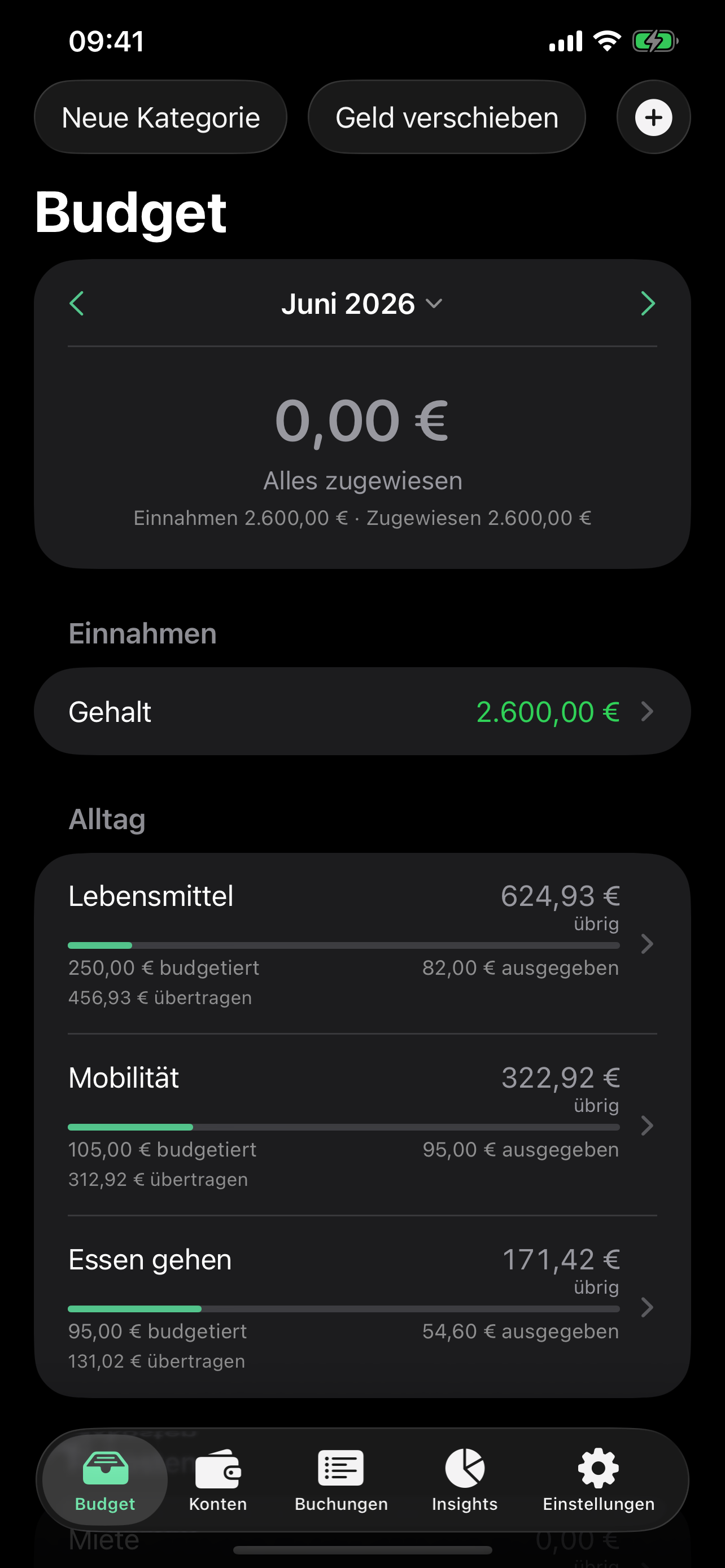
- Noch zuzuweisen oben im Tab Budget zeigt, was noch zu verteilen ist.
- Weise zu, bis dort Alles zugewiesen steht. Gehst du über deine Einnahmen hinaus, warnt die App mit Zu viel zugewiesen.
- Sobald du ausgibst, zeigt jeder Umschlag, was übrig ist.
- Nicht ausgegebene Beträge werden in den nächsten Monat übertragen, und auch nicht zugewiesene Einnahmen wandern mit – so geht nichts verloren.
Buchungen hinzufügen
Tippe auf +, um Einnahmen oder eine Ausgabe zu erfassen. Die Eingabe ist auf Tempo ausgelegt:
- Eingabe im Kassen-Stil — tippe auf dem Ziffernblock, und der Betrag wird während der Eingabe formatiert. Keine „Fertig"-Leiste; sie schließt sich, sobald du weitergehst.
- Lernende Empfänger-Vorschläge — Reckna merkt sich, welche Kategorie du für einen Empfänger genutzt hast, und schlägt sie beim nächsten Mal vor. Korrigiere sie einmal, und sie lernt dazu.
- Schnell-Chips — Buttons mit einem Tipp für deine meistgenutzten Kategorien.
- Anlegen nebenbei — eine fehlende Kategorie oder ein fehlendes Konto lässt sich direkt aus der Auswahl erstellen, ohne das Formular zu verlassen.
- Gemerktes Konto — das Formular wählt das zuletzt genutzte Konto vor.
Einen Einkauf auf Umschläge aufteilen
Ein Beleg, mehrere Kategorien? Tippe auf Auf Kategorien aufteilen und füge pro Kategorie eine Zeile hinzu. Eine laufende Fußzeile zeigt, was gegen die Summe noch zuzuweisen ist, und „Speichern" wird freigeschaltet, sobald die Zeilen aufgehen. Die Buchung bleibt eine einzelne Bewegung auf deinem Konto – nur die Budgetierung wird aufgeteilt. Wähle Eine Kategorie verwenden, um sie wieder zusammenzufassen.
Budgetieren mit Umschlägen
Der Tab Budget ist dein Monat. Jeder Umschlag zeigt, was zugewiesen, was ausgegeben und was übrig ist (oder überzogen), mit einem schmalen Kapazitätsbalken, der von Grün über Orange bis Rot abschattet, während sich der Umschlag füllt – so liest sich ein Durchscrollen des Budgets auf einen Blick als Gesundheitscheck. Tippe auf einen Umschlag, um seine Buchungen für den Monat zu sehen und eine Übersicht, wie der Saldo zustande kam (übertragen, budgetiert, ausgegeben); von dort aus kannst du ihn über Bearbeiten umbenennen oder sein Budget und Ziel ändern.
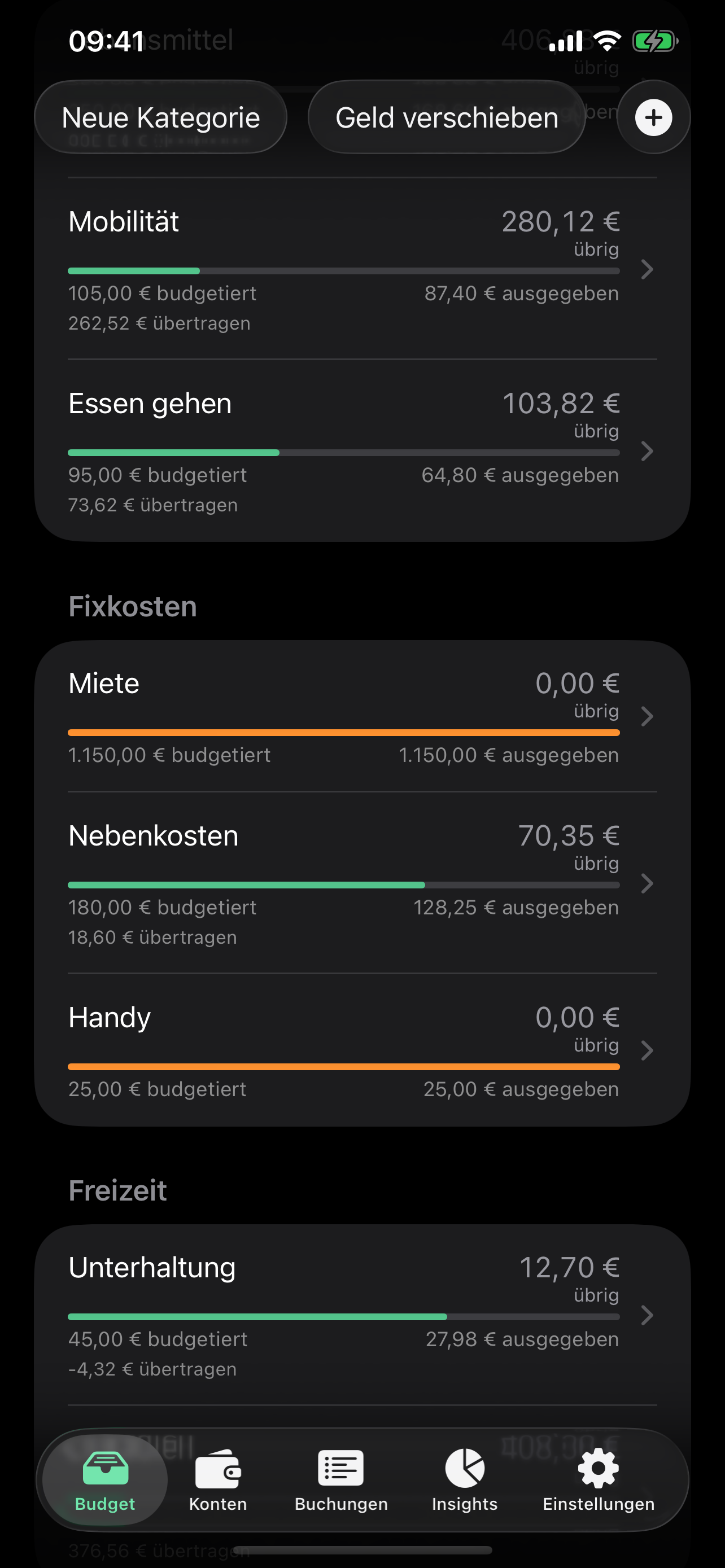
- Navigiere durch die Monate mit dem Schrittschalter – vergangen oder zukünftig – oder tippe auf den Monatstitel, um direkt zu einem beliebigen Monat zu springen. Du kannst die Zuweisung jedes angezeigten Monats bearbeiten, um einen vergangenen Monat zu korrigieren oder im Voraus aufzufüllen.
- Eine Lücke auffüllen — wische über einen Umschlag und tippe auf Auffüllen, um ihm genau das zuzuweisen, was er braucht (seine Ziel-Lücke oder genug, um eine Überziehung auszugleichen) – direkt aus „Noch zuzuweisen".
- Geld zwischen Umschlägen verschieben — gleiche eine Überziehung bei Lebensmitteln mit einem Tipp aus „Essen gehen" aus. Das teilt den Monat neu auf, ohne deine gesamte Zuweisung zu ändern.
- Einnahmen werden separat aufgeführt und zeigen, was diesen Monat hereingekommen ist.
Sparziele
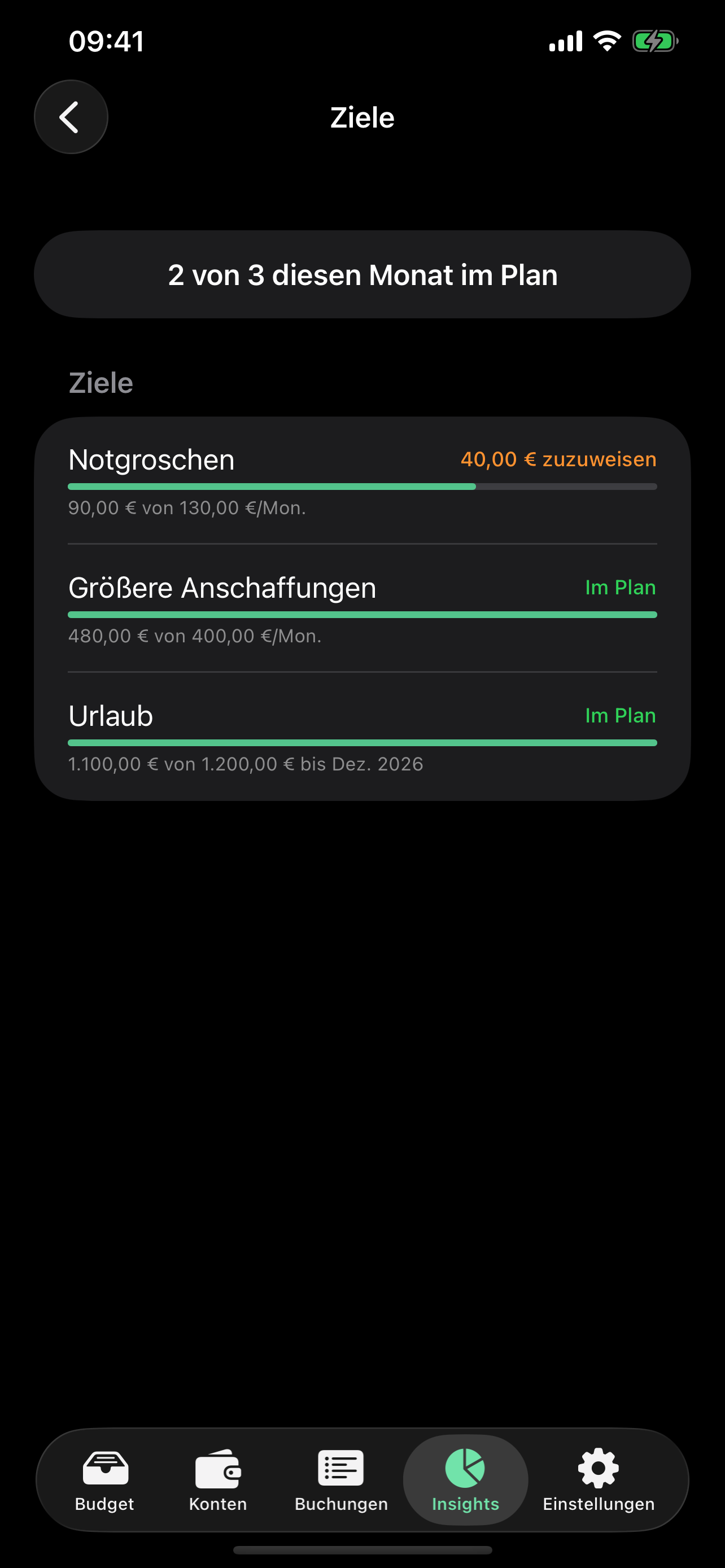
Gib jedem Ausgaben-Umschlag ein Ziel:
- Monatlich — ein fester Betrag, z. B. 200 €/Monat.
- Bis Datum — eine Gesamtsumme bis zu einer Frist, z. B. 500 € bis Dezember (ein Sparfonds). Reckna errechnet, was du jeden Monat zurücklegen musst.
Der Umschlag zeigt den Fortschritt mit einem Farbhinweis – im Rückstand, im Plan oder erreicht – und der Bericht Zielerreichung (in Insights) gibt dir ein Zeugnis über alle hinweg. Ziele sind kostenlos.
Konten und Übertragungen
Der Tab Konten listet jedes Konto mit seinem Saldo, darüber ein Diagramm des Nettovermögensverlaufs über alle Konten.
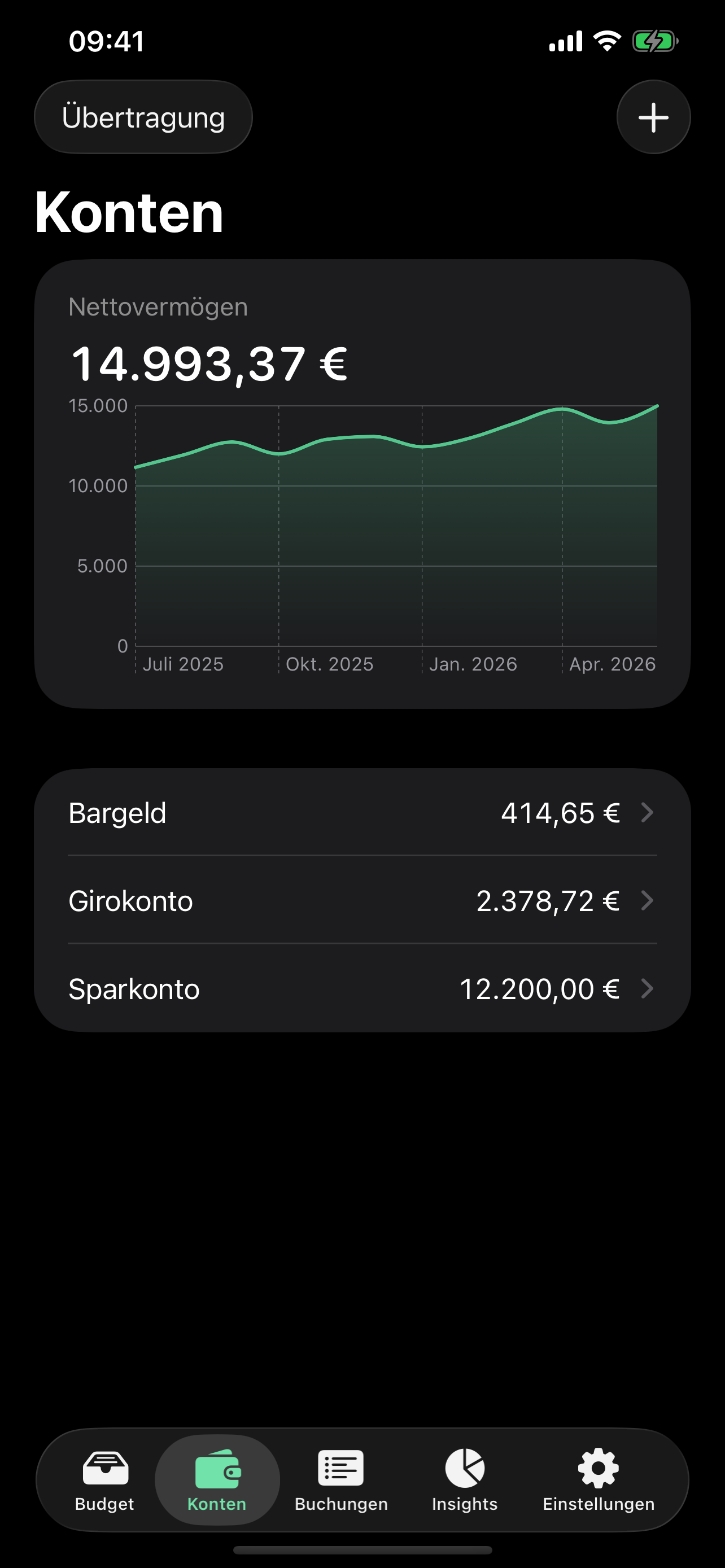
- Tippe auf ein Konto für sein Kontobuch; von dort aus bearbeiten oder löschen.
- Übertragung zwischen Konten über die Symbolleiste. Eine Übertragung besteht aus zwei verknüpften Teilen; sie zählt nicht als Einnahme oder Ausgabe und lässt das Nettovermögen unverändert. Löschst du einen Teil, verschwindet auch sein Partner.
Buchungen finden
Der Tab Buchungen listet jede Buchung über all deine Konten hinweg, die neueste zuerst und nach Tag gruppiert (Heute, Gestern, dann das Datum). Suche nach Empfänger, Kategorie, Notiz oder Kontoname; tippe auf eine Buchung, um sie zu bearbeiten.
Um eine wiederkehrende Fahrt oder einen Kaffee erneut zu erfassen, streiche über eine Buchung oder halte sie gedrückt und wähle „Duplizieren" – oder nutze die Schaltfläche „Buchung duplizieren" im Bearbeiten-Fenster. Die Kopie öffnet sich vorausgefüllt und auf heute datiert; anpassen und sichern.
Insights
Der Tab Insights vereint vier Berichte direkt auf dem Gerät, jeder mit VoiceOver-Beschriftung:
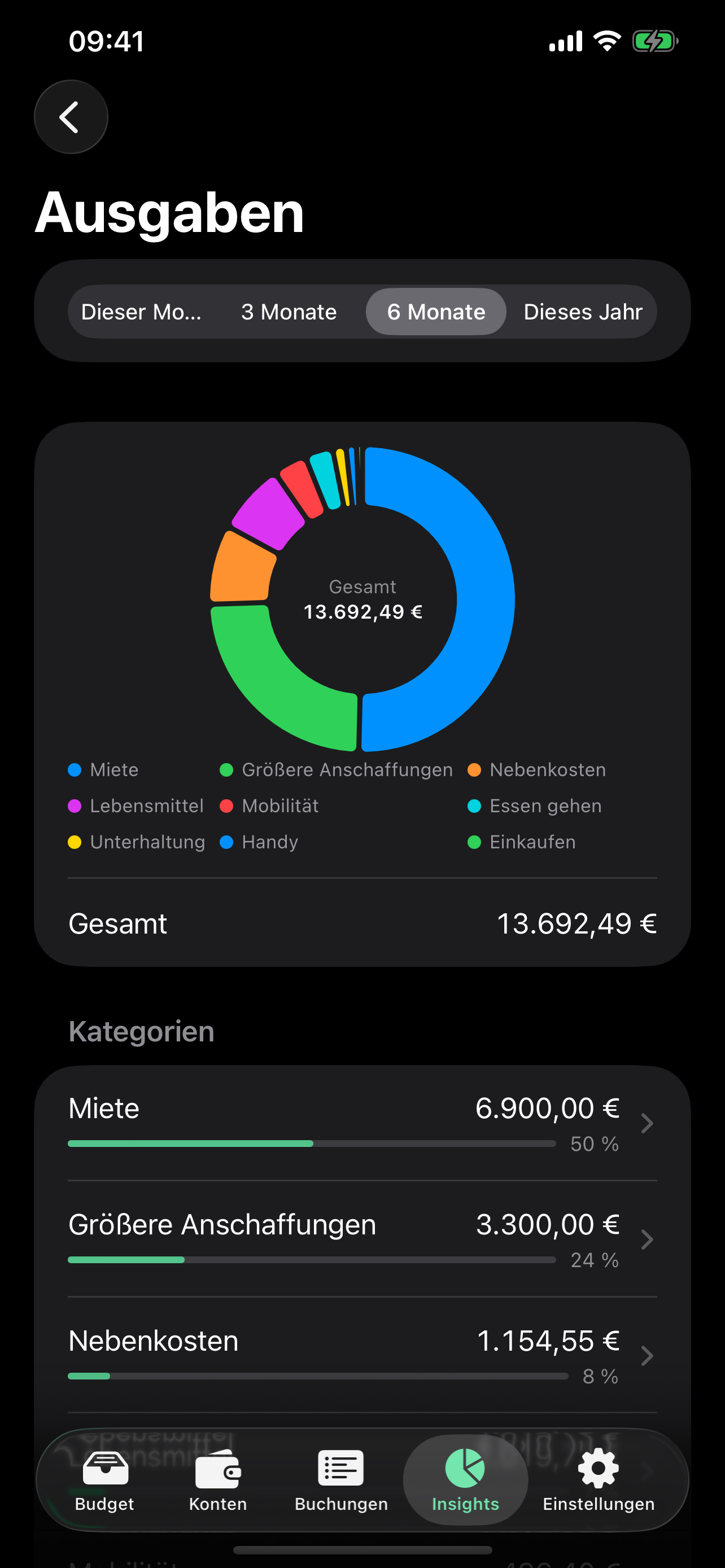
- Ausgaben nach Kategorie — ein Donut und eine sortierte Liste für einen Zeitraum deiner Wahl (dieser Monat / 3 / 6 / dieses Jahr). Tippe auf ein Segment, um in seine Buchungen einzutauchen.
- Cashflow — Geld rein gegen Geld raus pro Monat, mit einer Netto-Linie.
- Ausgabentrends — die monatlichen Ausgaben einer Kategorie über die Zeit, mit einem Durchschnitt.
- Zielerreichung — wie viele Sparziele diesen Monat im Plan sind.
Insights sind Teil der kostenlosen App.
Mehrere Währungen (Reckna Pro)
Standardmäßig ist Reckna auf eine Währung ausgelegt. Mit Reckna Pro kannst du Konten in verschiedenen Währungen halten und sie zusammenfassen:
- Budgetwährung — dein Budget und dein Nettovermögen werden in einer Budgetwährung angezeigt, die du in den Einstellungen festlegst. Fremdwährungs- konten werden in ihrer eigenen Währung geführt.
- Wechselkurse — gib die Kurse manuell ein (1 USD = ___ EUR) oder aktiviere einen täglichen Abruf direkt auf dem Gerät von der Europäischen Zentralbank oder der Bank of England. Die Kurse sind die einzige ausgehende Netzwerkanfrage, und sie senden keine deiner Daten.
- Kursverlauf — rufe die datierten Kurse der letzten Monate mit einem Tipp ab oder gib datierte Kurse von Hand ein, damit das Diagramm des Nettovermögensverlaufs Fremdbestände zum Kurs des jeweiligen Tages umrechnet statt zum heutigen.
- Umgerechnete Beträge sind Schätzungen — deine gespeicherten Beträge ändern nie ihre Währung. Der Kurs wird festgehalten, wenn du eine Fremdwährungsbuchung eingibst, sodass das spätere Bearbeiten eines Kurses nie vergangene Budgets neu schreibt.
- Währungsübergreifende Übertragungen — verschiebe Geld zwischen Konten in verschiedenen Währungen, mit einem separaten Feld „erhaltener Betrag".
Schnelle Erfassung
Erfasse Ausgaben, ohne die App zu öffnen:
- Widget auf dem Home-Bildschirm — eine Quick-Add-Kachel, die direkt zu einem vorausgefüllten Add-Formular springt.
- Siri und Kurzbefehle — erfasse eine Ausgabe per Stimme oder in einem Kurzbefehl; sie landet auf deinem Standardkonto.
- Spotlight — starte eine Eingabe aus der Suche.
- Teilen-Menü — teile einen Text oder eine Webseite, und Reckna zieht einen Betrag und Empfänger heraus, die du bestätigst.
iCloud-Synchronisierung (Reckna Pro)
Mit Reckna Pro schaltest du die Synchronisierung in den Einstellungen ein, um deine Daten auf iPhone und iPad im Gleichschritt zu halten. Sie nutzt dein eigenes privates iCloud-Konto – die Daten liegen in deiner privaten CloudKit-Datenbank, nie auf einem Server, den wir betreiben, und nirgendwo, wo wir sie lesen können. Die Synchronisierung ist völlig optional; die App ist auch ohne sie voll nutzbar.
Deine Daten: exportieren, sichern und wiederherstellen
Deine Daten sind nie eingesperrt. Über Einstellungen → Deine Daten:
- CSV exportieren — eine dokumentierte, verlustfreie Buchungsdatei, die sich wieder einlesen lässt. Gut für Tabellenkalkulationen oder den Wechsel zwischen Tools.
- Alles sichern — eine einzige
reckna-backup.jsonmit dem ganzen Bild: Konten, Kategorien und Ziele, Zuweisungen, Buchungen, Empfänger und Wechselkurse. - Aus Backup wiederherstellen — lies ein Backup wieder ein und wähle dabei Ersetzen (leeren und importieren) oder Zusammenführen (hinzufügen und aktualisieren, ohne zu duplizieren).
So wechselst du auch ohne Pro-Synchronisierung auf ein neues Telefon: auf dem alten Gerät sichern, auf dem neuen wiederherstellen.
Import aus einer anderen App
Reckna importiert dasselbe CSV, das es exportiert. Die meisten Apps können
eine CSV-Datei mit Buchungen exportieren; ordne die Spalten zu und importiere
sie aus den Einstellungen. Recknas eigene Exporte tragen eine id-Spalte,
sodass ein erneuter Import aktualisiert, statt zu duplizieren; eine Datei ohne
diese Spalte fügt nur Zeilen hinzu, sodass ein zweimaliger Import sie
duplizieren würde.
Die App sperren
Schalte App-Sperre in den Einstellungen ein, um Face ID, Touch ID oder deinen Code zu verlangen, bevor Reckna sich öffnet. Sie sperrt erneut, sobald die App in den Hintergrund wechselt.
iPhone und iPad
Reckna passt sich dem Gerät an: eine Tab-Leiste auf dem iPhone und ein dreispaltiges Layout (Seitenleiste → Liste → Detail) auf dem iPad, damit du auf dem größeren Bildschirm mehr auf einmal siehst.
Kommst du nicht weiter? Sieh dir den Support an oder schreib eine E-Mail an reckna@fortu.net.